Pular para o conteúdo
5º Congresso Nacional de REURB · Cadastre-se para participar5º Congresso de Reurb · Inscreva-se

Os quatro manuais do IBRF

Escolha um manual. O conteúdo dele aparece logo abaixo.

Para todos · inteiro nesta página

Manual do site e do app REURBEIRO, tela por tela

↓ PDF, 41 páginas

0 Antes de começar: os três níveis de acesso

O queAbertoConta grátisAssinante
Páginas do Instituto, Conhecimento, Loja e AgendaSimSimSim
Calculadora de PrecificaçãoSim (pede nome, WhatsApp e e-mail para mostrar o resultado)Sim, e salva 1 projeto com até 3 cenáriosSim, e salva até 20 projetos com 3 cenários cada
Vistoria de CampoNão1 vistoria completaSem limite
Diagnóstico Prévio de ÁreaNãoO 1º sem custo; depois R$ 500 cadaO 1º sem custo; depois R$ 250 cada
Análise de DevolutivaNãoA 1ª sem custo; depois R$ 500 cadaA 1ª sem custo; depois R$ 250 cada
ORÁCULO DA REURBNão3 perguntas, no totalSem limite
Modelos de peçasConsulta da páginaConsulta da páginaFicha completa e download em Word
Acervo de vídeosPalestras abertasAcervo completoAcervo completo
Reuniões de membros e grupo no WhatsAppNãoNãoSim
Aparecer no Diretório nacionalNãoNãoSim
Iniciar conversa com outro membroNãoNão (responde de graça)Sim
Cursos do IBRFPreço cheioPreço cheio30% de desconto

A conta grátis abre a porta de todas as ferramentas. A assinatura tira os limites e abre a rede de membros.

1 Página inicial

O topo do site (em todas as páginas)

Aberto

Para que serve É a porta do site. O logo do IBRF, no alto à esquerda, sempre traz você de volta à página inicial.

Passo a passo
  1. A faixa de cima anuncia o 5º Congresso Nacional de Reurb. Toque nela para se cadastrar.
  2. À direita ficam os botões da conta:
    • sem conta: Entrar e Assinar →;
    • com conta: ★ Meu painel, Painel → e Sair.
  3. O menu tem cinco grupos: O Instituto · Conhecimento · Serviços · Loja · Agenda.
    • no computador, passe o mouse sobre o grupo;
    • no celular, toque no ☰ e depois na seta do grupo.
Tela do site: Entrar e Assinar, no alto à direita.
Entrar e Assinar, no alto à direita.

Descendo a página inicial

Aberto
Passo a passo
  1. "A terra regularizada é o solo da cidadania."
    • Seja membro do IBRF → leva aos planos;
    • Conheça nossos membros leva ao Diretório.
  2. Os números do IBRF: congressos, seminários, edições do Reurb por Mulheres e regiões.
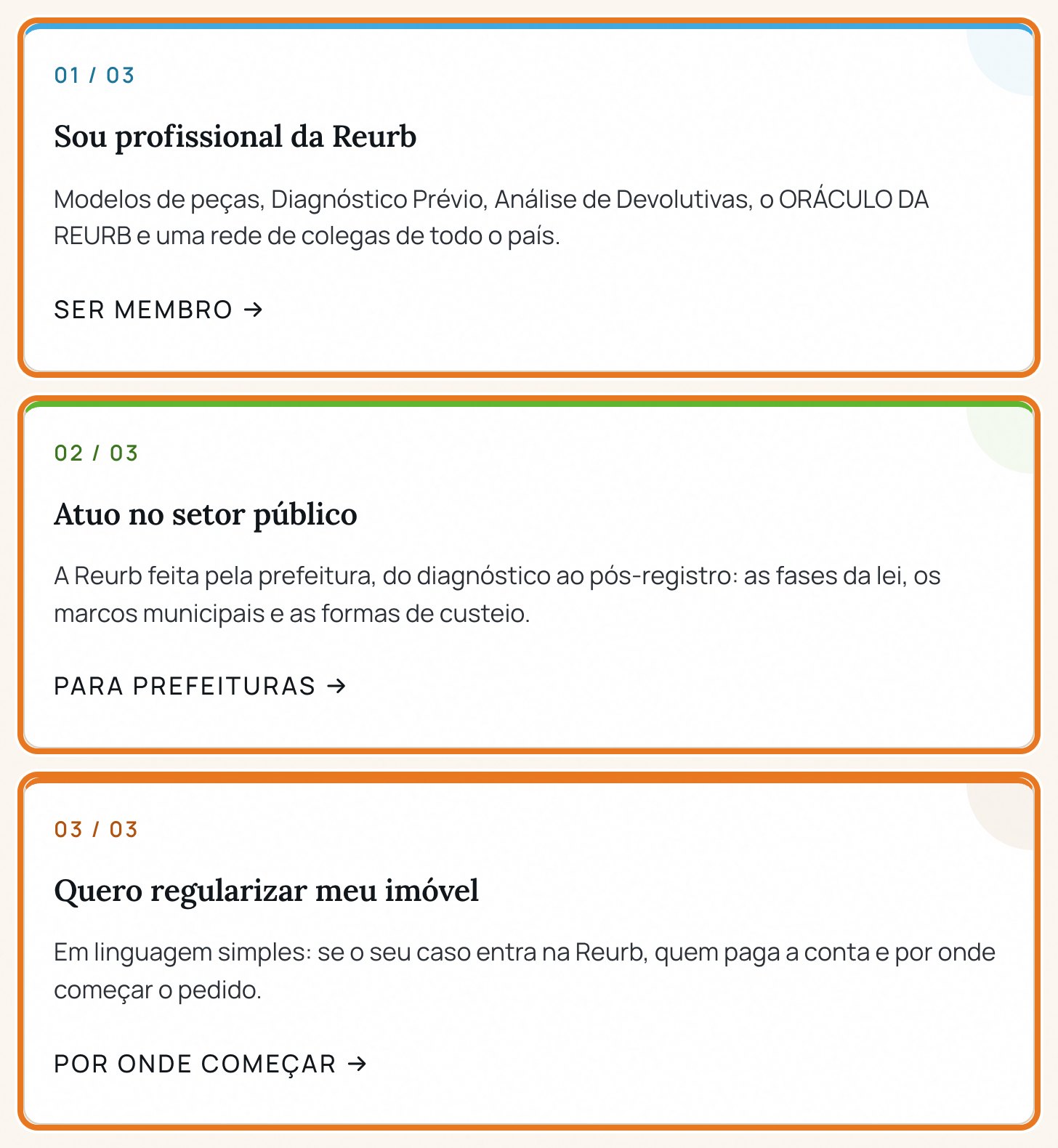
  3. "Qual é o seu próximo passo?" Escolha a porta que é a sua:
    • Sou profissional da Reurb: Ser membro →
    • Atuo no setor público: Para prefeituras →
    • Quero regularizar meu imóvel: Por onde começar →
  4. Quem somos, As quatro frentes (cursos, serviços, projetos, agenda) e Diferenciais.
  5. Atuação nacional: o mapa mostra os estados com membros e com diretoria. O botão é Quero fazer parte →.
  6. Ferramentas: o ORÁCULO DA REURB, o Reurbeiro® e os 8 benefícios do membro.
  7. App REURBEIRO: os selos da App Store e do Google Play e o botão Ver o app em 3D →.
  8. Apoiadores e Propósito.
Tela do site: As três portas: profissional, setor público e morador.
As três portas: profissional, setor público e morador.

A coruja guia

Aberto

Para que serve Mostrar onde fica cada coisa no site.

Passo a passo
  1. A coruja fica no canto da tela. Depois de 3 segundos ela pergunta: "Olá! Como posso te ajudar?"
  2. Toque nela. O menu tem sete atalhos: Modelos de peças · Ferramentas · Calculadora de preço · Planos e preços · Aplicativo · Falar com o IBRF · Sou morador.
  3. Você também pode escrever em "Pergunte onde fica algo" e tocar em Enviar.
O que esperar
  • Ela guia pelo site. A dúvida de Reurb vai ao ORÁCULO, na área de membros.
  • Se você fechar a coruja no X, ela fica 7 dias sem chamar.
Tela do site: A coruja, no canto da tela.
A coruja, no canto da tela.

2 O Instituto

Sobre o IBRF

Aberto

Para que serve Conhecer o IBRF: missão, propósito e os cinco valores.

Passo a passo
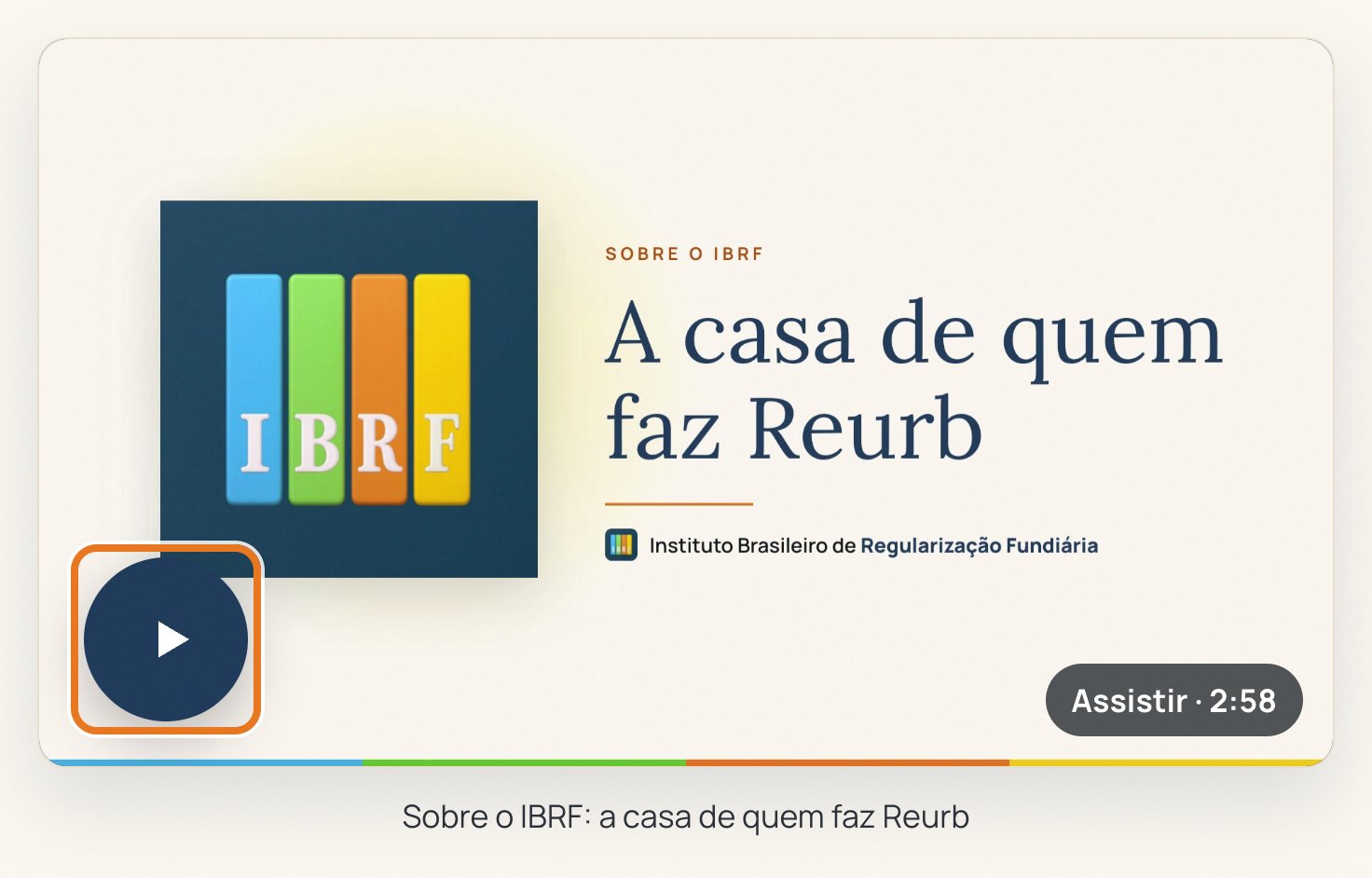
  1. Menu O Instituto → Sobre o IBRF. Assista ao vídeo de abertura e desça a página.
Tela do site: O vídeo de abertura da página Sobre.
O vídeo de abertura da página Sobre.

Diretoria e Conselhos

Aberto

Para que serve Saber quem dirige o IBRF.

Passo a passo
  1. Menu O Instituto → Diretoria e Conselhos.
  2. A página tem três blocos:
    • os 9 Membros do Estatuto;
    • o Conselho Consultivo;
    • os Diretores e Coordenadores Estaduais, com o mapa.
  3. Para se candidatar a uma vaga, toque em Quero me habilitar →.
Tela do site: Quero me habilitar.
Quero me habilitar.

Estatuto e Regimento

Aberto

Para que serve Ler e baixar o Estatuto Social registrado.

Passo a passo
  1. Menu O Instituto → Estatuto e Regimento e toque em Baixar o Estatuto Social (PDF) ↓.
O que esperar
  • O PDF de 58 páginas, registrado sob o nº 730.379 em 22/07/2026. A página traz os links para conferir o registro.
Tela do site: Baixar o Estatuto Social.
Baixar o Estatuto Social.

Diretório nacional

Aberto

Para que serve Achar um profissional de Reurb pelo nome, pela cidade, pelo estado ou pela área de atuação.

Quem acessa
  • Consultar é aberto. Só aparece no Diretório quem é assinante (em dia ou em atraso), isento ou dirigente.
Passo a passo
  1. Menu O Instituto → Diretório nacional.
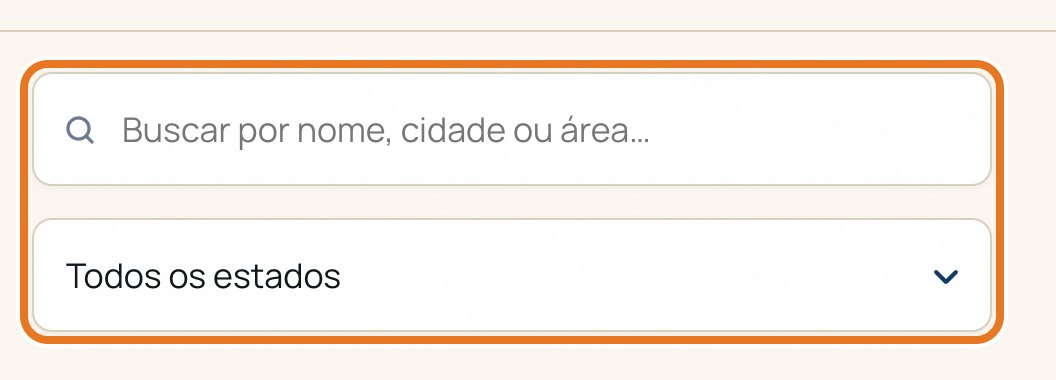
  2. Escreva em "Buscar por nome, cidade ou área…" ou escolha o estado em Todos os estados.
  3. A linha "Exibindo X de Y membros" mostra quantos aparecem com o filtro.
  4. Toque no cartão para abrir o perfil do membro.
O que esperar
  • Quem ligou o perfil público aparece com foto, bio, profissão, áreas e os contatos que escolheu mostrar.
  • Quem não ligou aparece num cartão simples: iniciais, nome, cidade e estado.
  • Para ajustar o seu cartão, veja o item "Meu perfil público e o card no Diretório", na parte 8.
Tela do site: A busca e o filtro por estado.
A busca e o filtro por estado.

Notícias

Aberto

Para que serve Acompanhar as notícias de Reurb no Brasil.

Passo a passo
  1. Menu O Instituto → Notícias.
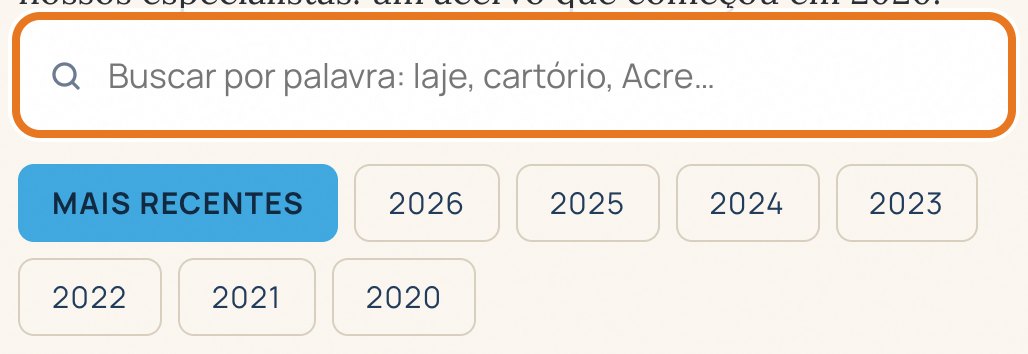
  2. Busque por palavra (exemplos: laje, cartório, Acre) ou filtre por ano.
  3. Toque em Ler na íntegra →.
  4. Para compartilhar, use os botões de WhatsApp, Facebook, LinkedIn ou X.
Tela do site: A busca de notícias.
A busca de notícias.

3 Conhecimento

Quero regularizar meu imóvel

Aberto

Para que serve Explicar ao morador, sem juridiquês, se o caso dele entra na Reurb, quem paga a conta e qual é o primeiro passo.

Passo a passo
  1. Menu Conhecimento → Quero regularizar meu imóvel.
  2. Use o índice "Nesta página" para pular ao assunto: O que é Reurb? · Quem é dono · É o meu caso? · Sou legitimado? · Quem paga? · O caminho · O que ninguém conta · Onde pedir ajuda.
  3. Em "A pergunta que decide o seu caminho: quem paga?", escolha a sua situação. Cada uma mostra os botões certos.
  4. No fim, toque em Contar o meu caso → para falar com o IBRF, ou em Ver o diretório → para achar um profissional.
O que esperar
  • Orientação. A página não substitui a análise de um profissional nem a palavra da prefeitura.
Vídeo: O que é Reurb? Da terra do rei à sua casa no seu nome (4:04)
Tela do site: O índice "Nesta página".
O índice "Nesta página".

Modalidades e Modelos

AbertoAssinante

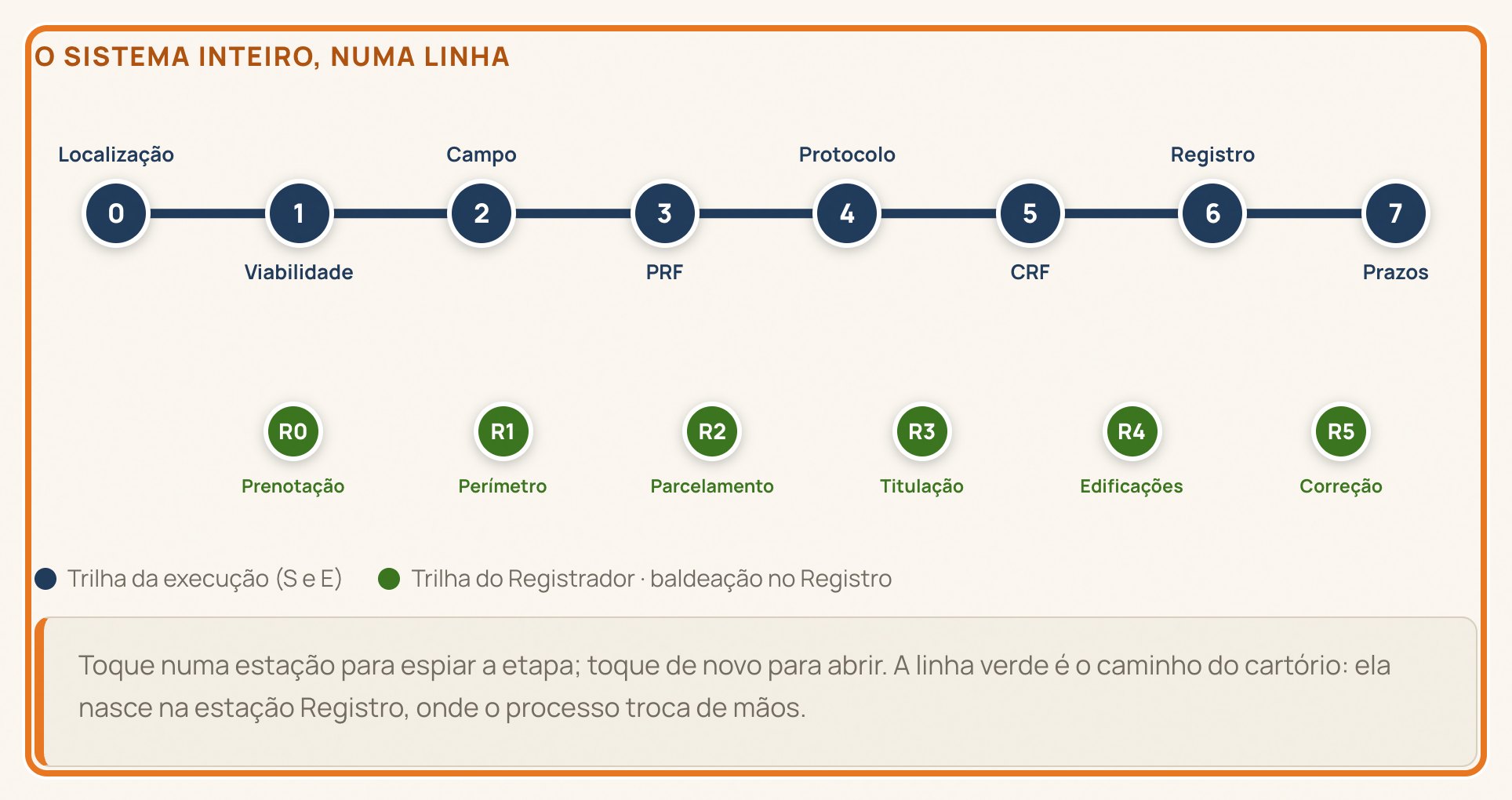
Para que serve Mostrar a Reurb inteira numa linha, da primeira etapa ao registro, com as peças de cada etapa.

Quem acessa
  • Aberto: navegar pela página e ver os cards das peças.
  • Assinante: abrir a ficha completa (comentário prático, armadilhas, o que gera devolutiva), baixar as peças em Word e baixar o Manual do Reurbeiro.
Passo a passo
  1. Menu Conhecimento → Modalidades e Modelos.
  2. No mapa "O sistema inteiro, numa linha", toque numa estação para espiar a etapa e em Abrir etapa → para entrar.
  3. Escolha o caminho:
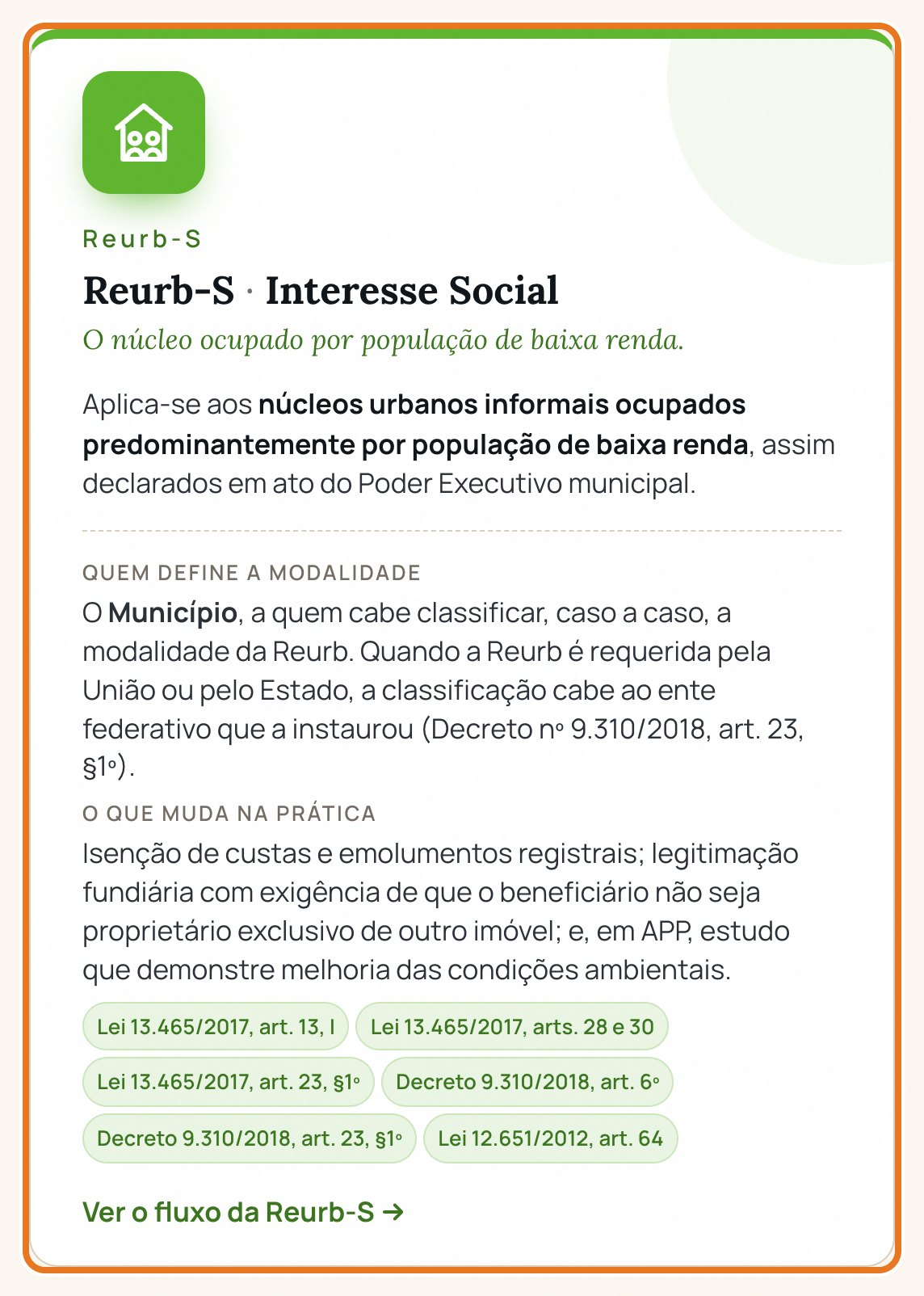
    • Ver o fluxo da Reurb-S →
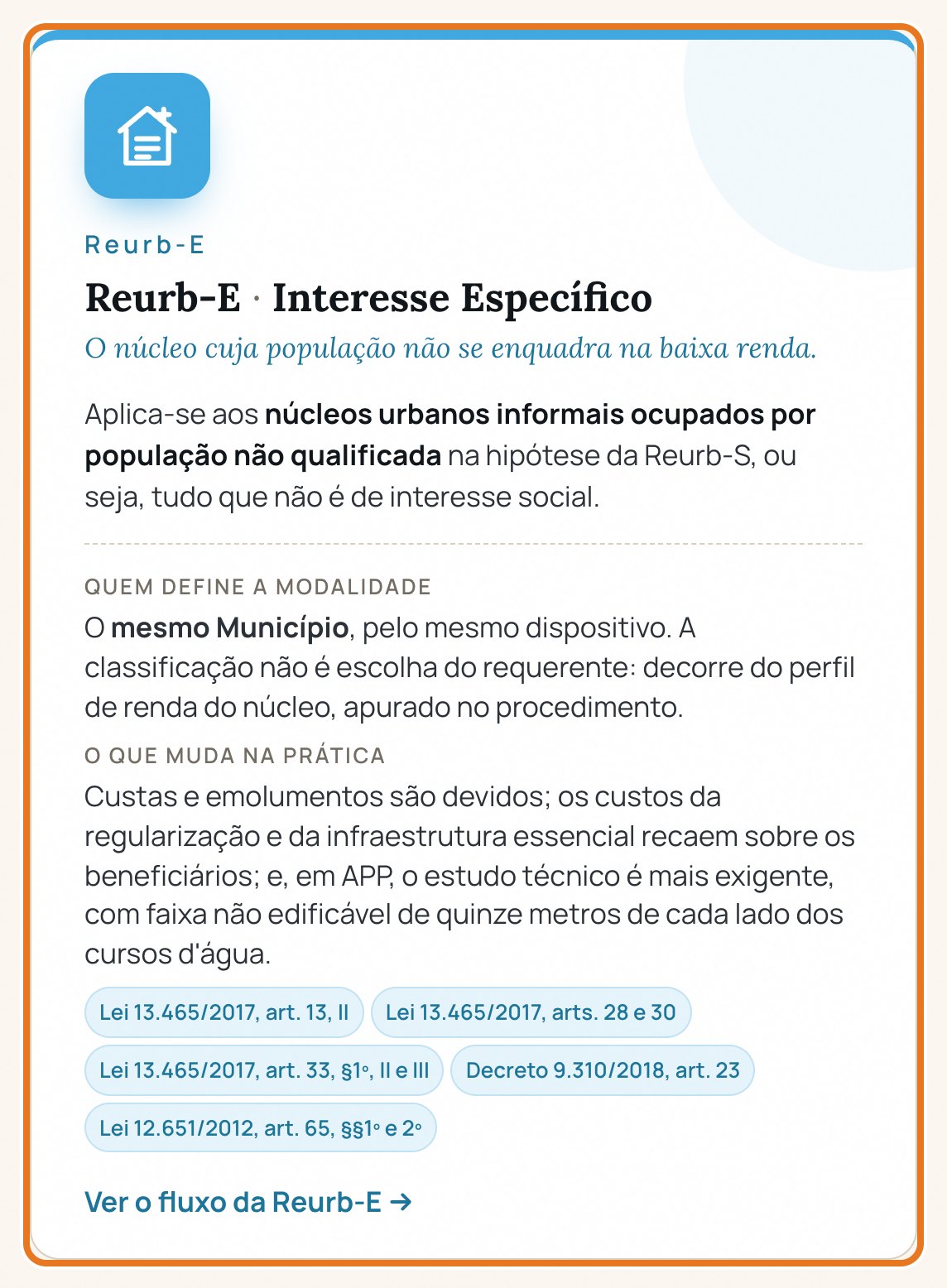
    • Ver o fluxo da Reurb-E →
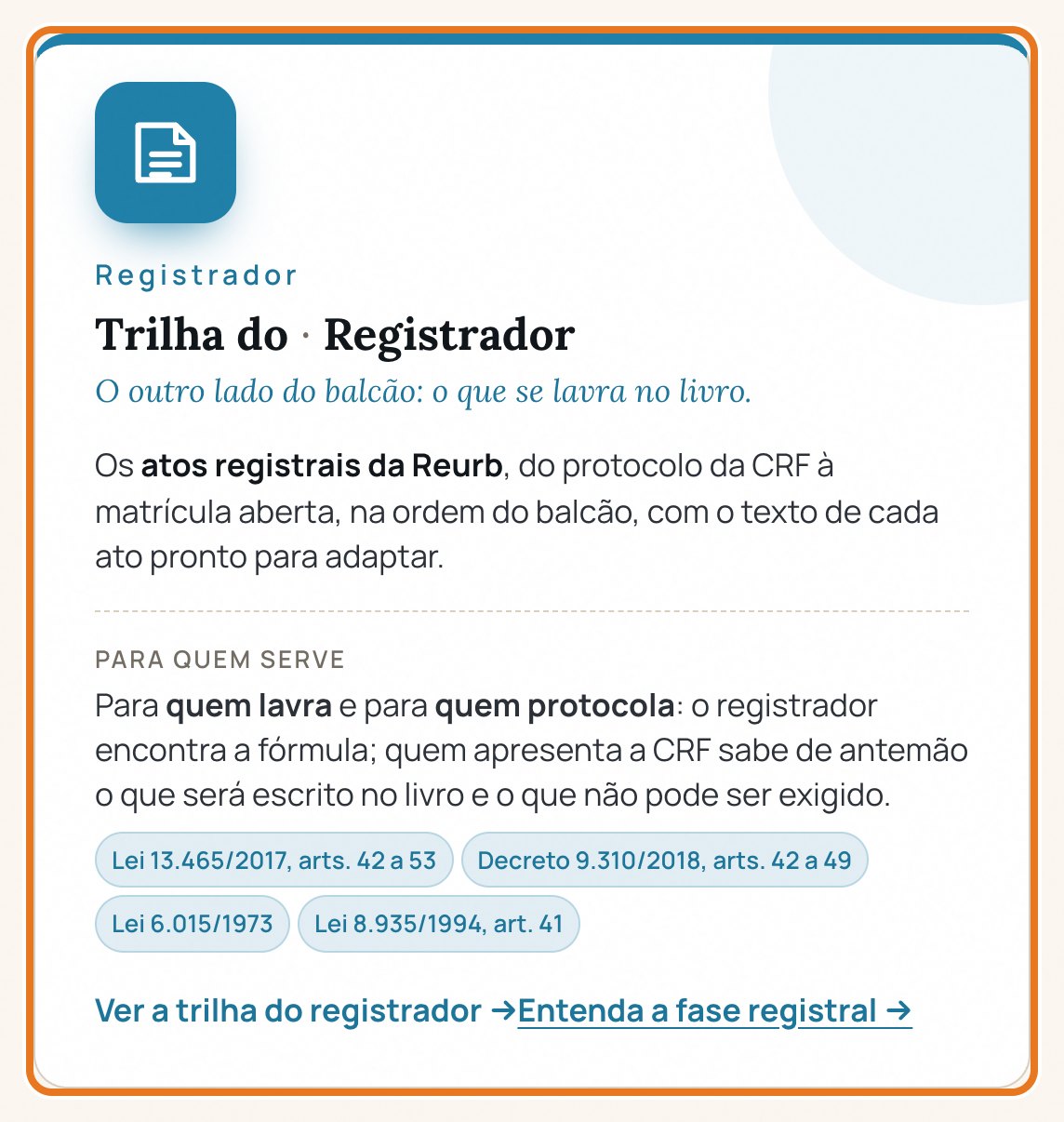
    • Ver a trilha do registrador →
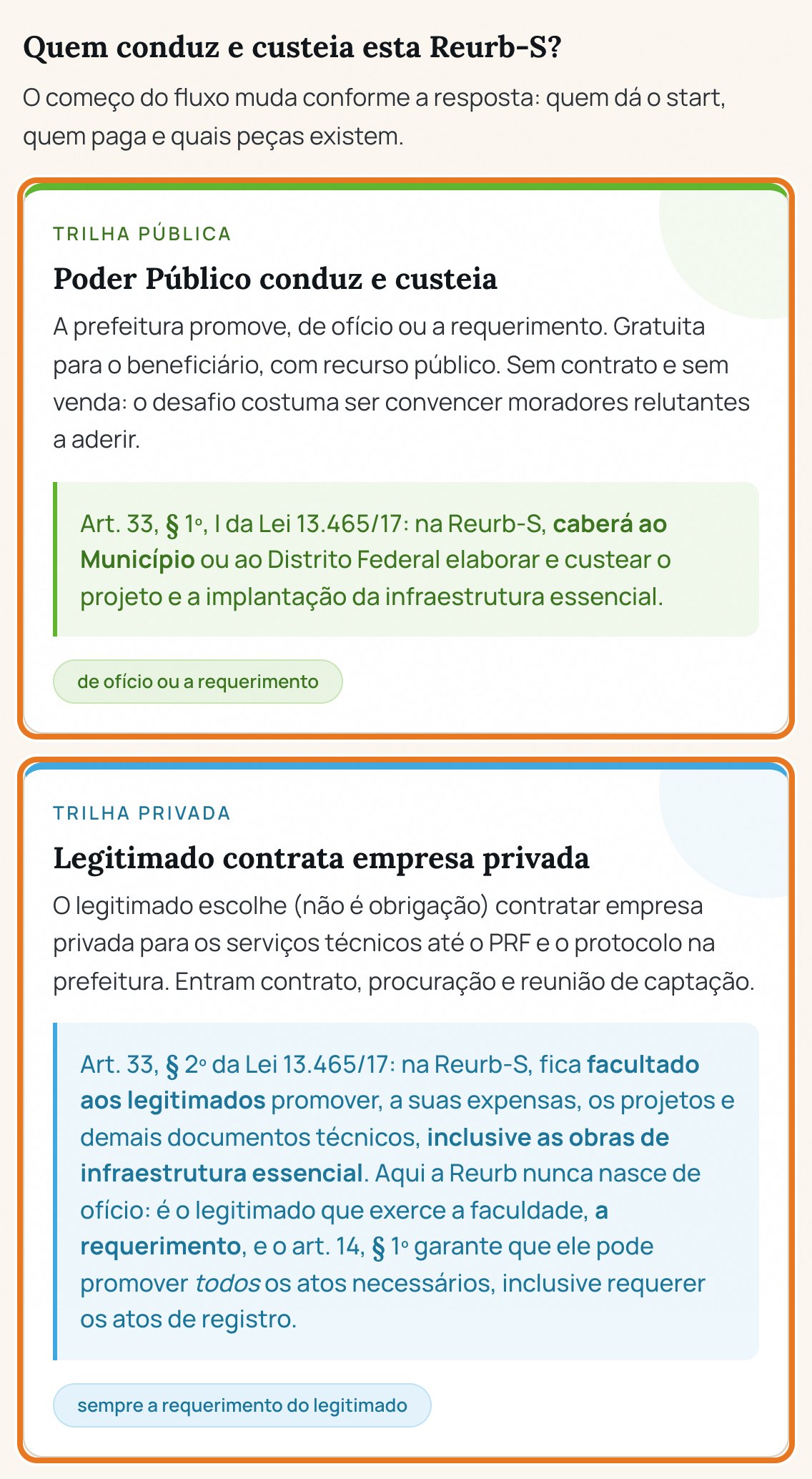
  4. Na Reurb-S, responda "Quem conduz e custeia esta Reurb-S?":
    • Trilha pública: sem contrato, gratuita;
    • Trilha privada: com contrato, os legitimados custeiam.
  5. Desça pela serpentina "O caminho completo, etapa por etapa" e abra a etapa que você precisa.
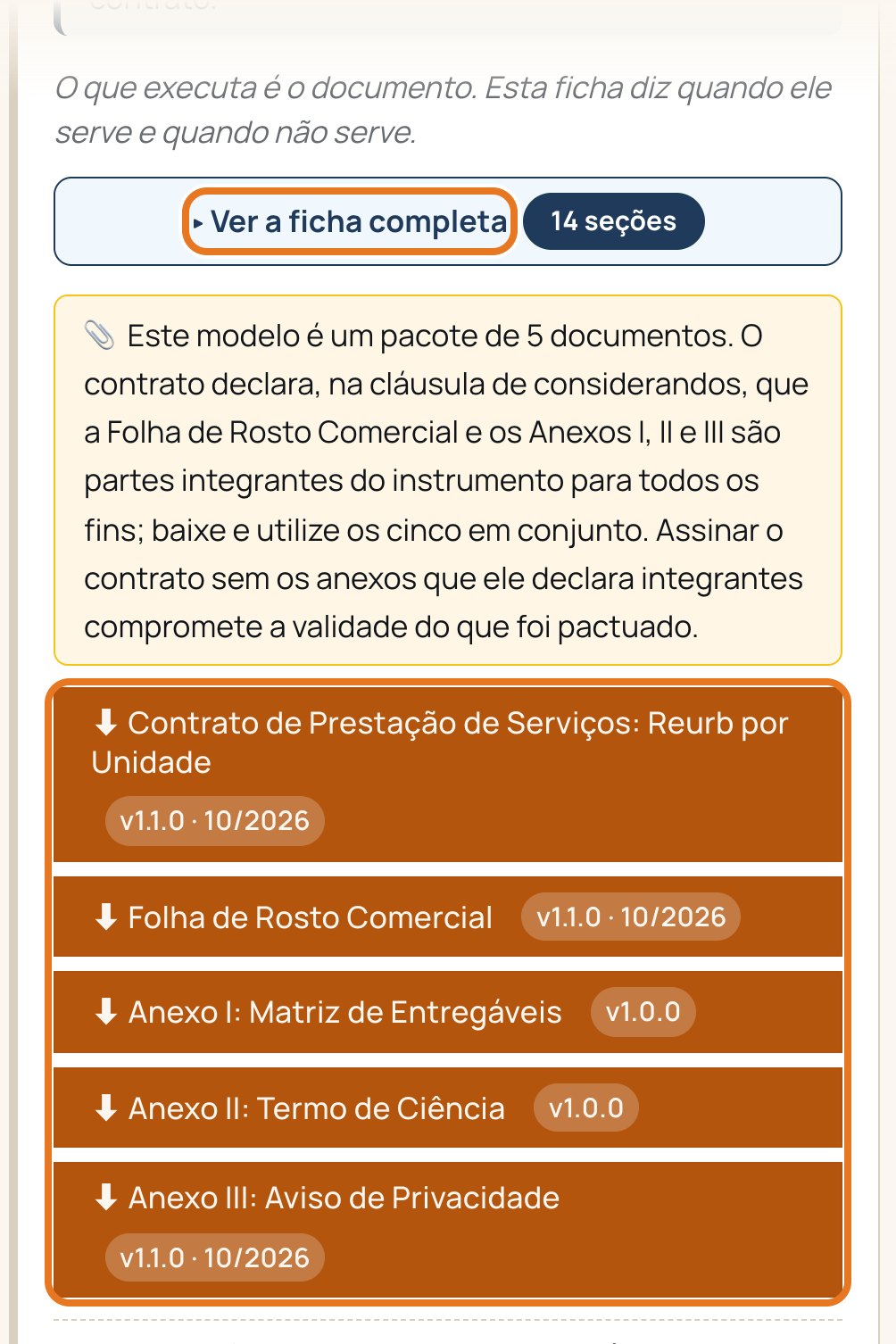
  6. Em cada peça:
    • ▸ Ver a ficha completa abre a ficha;
    • ⬇ Baixar o modelo baixa o arquivo.
O que esperar
  • O modelo vem em Word, sem o logo do IBRF e com um quadro de advertência.
  • Quando a peça tem vários arquivos, baixe todos antes de usar.
  • O link de download vale 5 minutos.
Vídeo: Modalidades e Modelos (3:10)
Tela do site: O mapa "O sistema inteiro, numa linha".
O mapa "O sistema inteiro, numa linha".
Tela do site: Caminho 1 de 3: Reurb-S. O cartão inteiro é o botão.
Caminho 1 de 3: Reurb-S. O cartão inteiro é o botão.
Tela do site: Caminho 2 de 3: Reurb-E.
Caminho 2 de 3: Reurb-E.
Tela do site: Caminho 3 de 3: a trilha do registrador.
Caminho 3 de 3: a trilha do registrador.
Tela do site: Trilha pública ou trilha privada.
Trilha pública ou trilha privada.
Tela do site: O card da peça: ficha completa e download.
O card da peça: ficha completa e download.

Modelos Reurb-S e Modelos Reurb-E

AbertoAssinante

Para que serve Atalhos que abrem a página Modalidades e Modelos já na modalidade escolhida.

Quem acessa
  • Igual ao item Modalidades e Modelos.

Institutos

Aberto

Para que serve Explicar cada instituto jurídico da Reurb, com o texto da lei e a base legal conferida no Planalto.

Passo a passo
  1. Menu Conhecimento → Institutos.
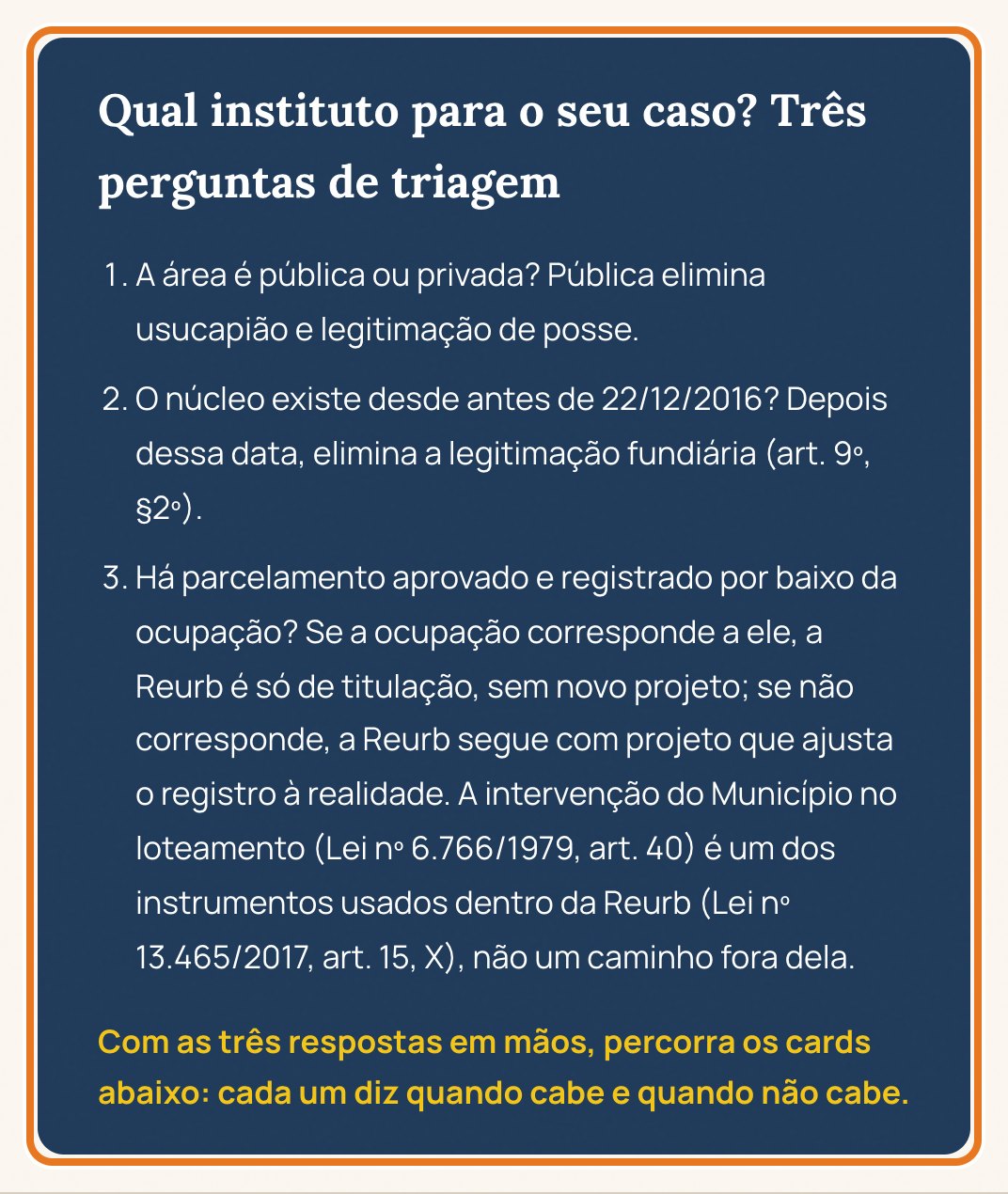
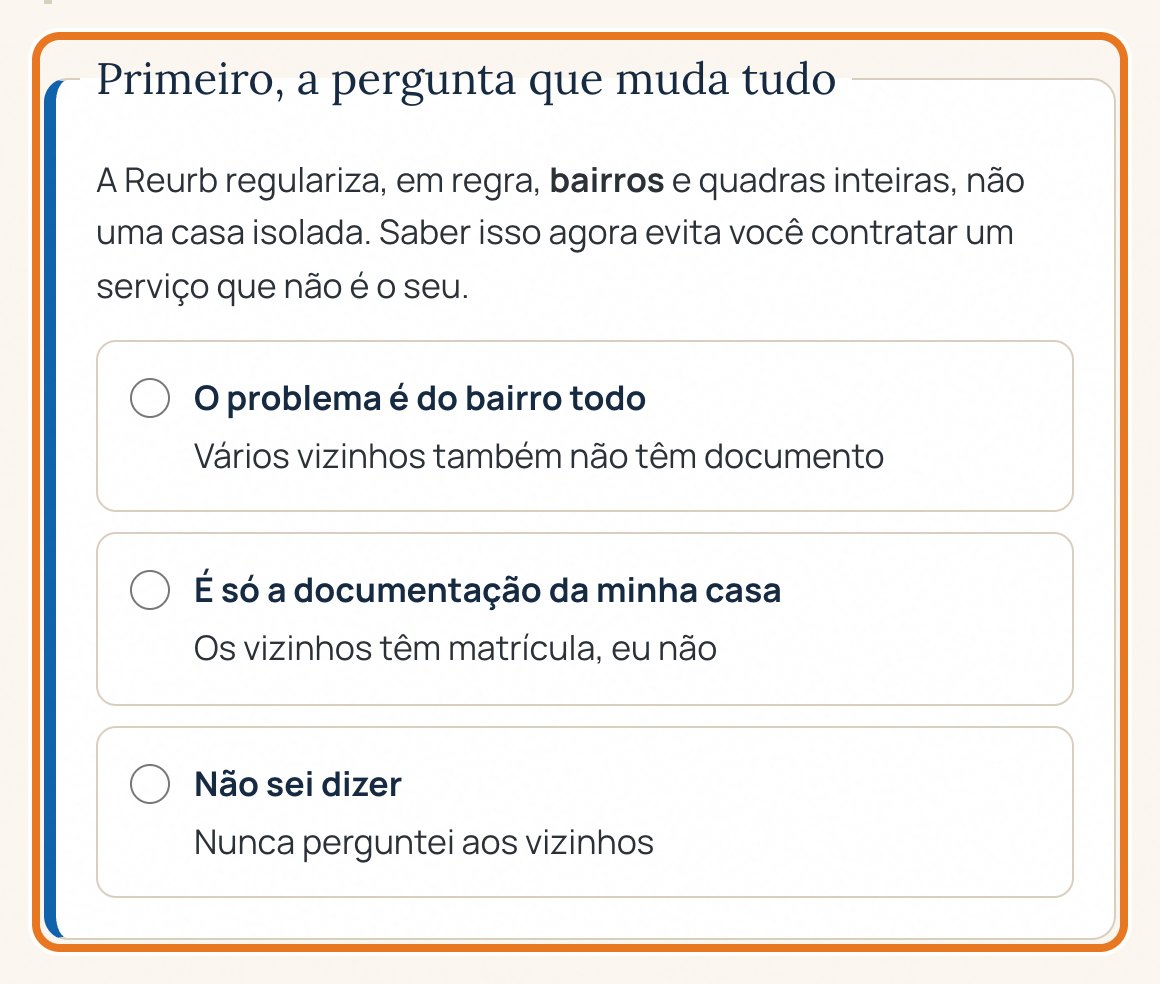
  2. Responda às três perguntas de triagem. Elas apontam o instituto do seu caso.
  3. Abra o instituto. Toque em Veja o desenho: como é na prática.
O que esperar
  • 15 institutos de titulação e 6 de estruturação do objeto.
Vídeo: Institutos (4:08)
Tela do site: As três perguntas de triagem.
As três perguntas de triagem.

O Vale da Morte

Aberto

Para que serve Mostrar por que empresas de Reurb quebram mesmo vendendo, e como atravessar o período em que o caixa sai antes de a receita entrar.

Passo a passo
  1. Menu Conhecimento → O Vale da Morte.
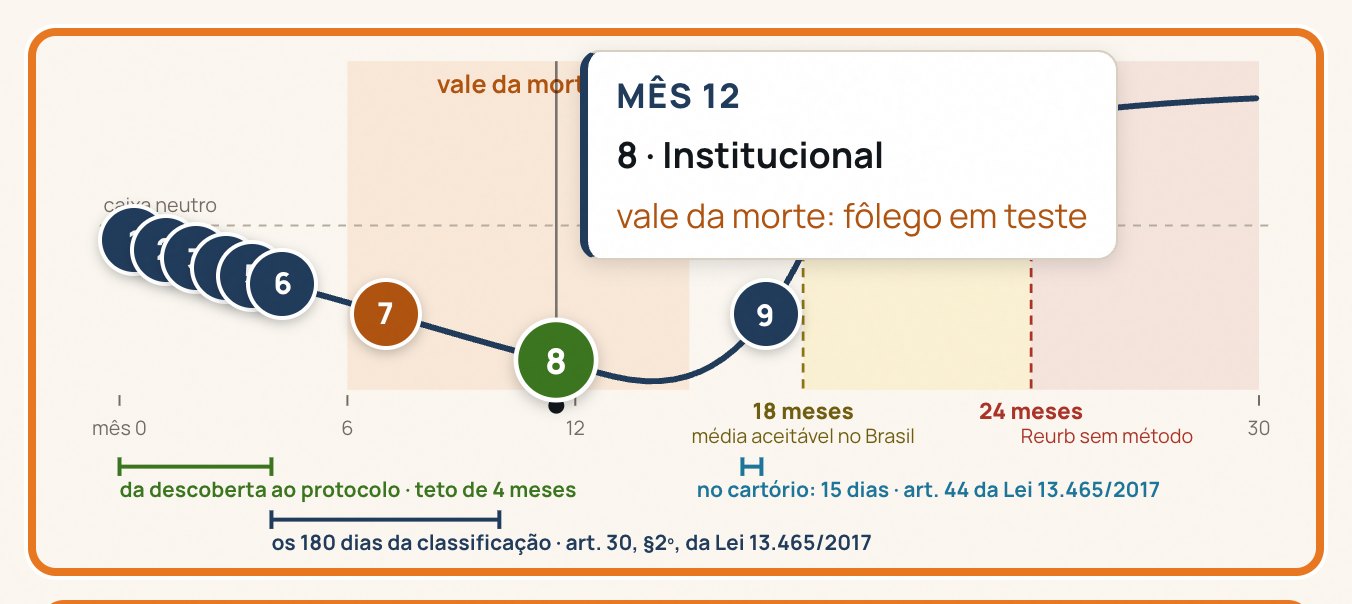
  2. No gráfico, arraste a linha do tempo (ou toque nos números). Cada trecho mostra:
    • O que fazer agora;
    • a ferramenta daquele momento;
    • as peças do acervo.
  3. Desça até as nove fases da jornada de caixa e às ferramentas que ajudam a atravessar o vale.
Vídeo: O Vale da Morte (4:34)
Tela do site: O gráfico da jornada de caixa.
O gráfico da jornada de caixa.

Setor Público

Aberto

Para que serve Dar ao gestor municipal a ordem de execução da Reurb, que a lei não dá.

Quem acessa
  • O PDF sai sem cadastro.
Passo a passo
  1. Menu Conhecimento → Setor Público.
  2. Use os atalhos do topo:
    • 5 passos para começar;
    • 3 funções públicas;
    • 5 cenários de custeio;
    • 7 fases legais;
    • 18 marcos municipais.
  3. Toque em ⬇ Baixar a nota técnica completa (PDF, 10 páginas).
  4. No fim, a seção "Perguntas que toda prefeitura faz" responde na lei.
Vídeo: Regularize a sua cidade (3:11)
Tela do site: A nota técnica em PDF.
A nota técnica em PDF.

Registro de Imóveis

AbertoAssinante

Para que serve Mostrar como o cartório lavra a Reurb e quais peças ele usa.

Quem acessa
  • Aberto: a página.
  • Assinante: o download das peças em Word.
Passo a passo
  1. Menu Conhecimento → Registro de Imóveis.
  2. Toque em As 33 peças do livro do cartório, na ordem do balcão →.
  3. Em "O que se pode exigir", escolha a pergunta. A resposta abre ao lado.
Vídeo: Trilha do Registrador (3:15)
Tela do site: As 33 peças do livro do cartório.
As 33 peças do livro do cartório.

4 Serviços (na ordem do método do IBRF)

Atalho para quem tem conta: com a conta aberta, o menu Serviços leva direto à ferramenta, sem passar pela página de apresentação.

Vistoria de Campo

Conta grátisAssinante

Para que serve Transformar a visita à área em registro. Fotos, áudios, notas e pontos de GPS são capturados na hora, mesmo sem sinal.

Quem acessa
  • Conta grátis: 1 vistoria completa.
  • Assinante: sem limite.
  • A vistoria não é cobrada.
Passo a passo
  1. Ainda com internet, abra Serviços → Vistoria de Campo. No app, use o atalho VISTORIA.
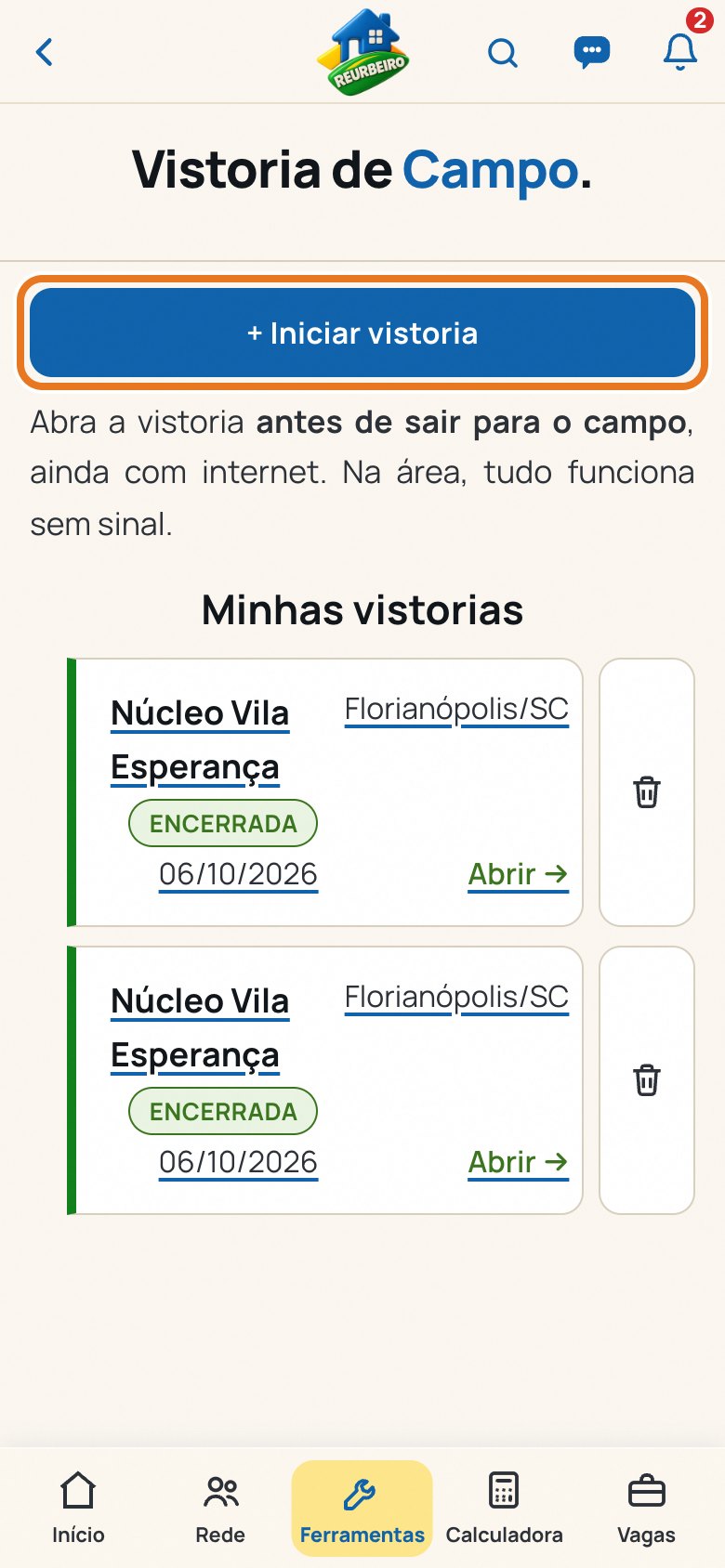
  2. Toque em + Iniciar vistoria.
  3. Preencha Nome da vistoria, Município e UF. Toque em Começar a capturar →.
  4. Antes de ir para a área sem sinal, toque em Modo campo → abre sem sinal. Assim o aparelho guarda a tela.
  5. Na área, use os quatro botões: Foto, Áudio, Ponto e Nota.
  6. De volta ao sinal, as capturas sobem sozinhas. Espere aparecer Tudo sincronizado.
  7. Em Minhas vistorias, toque em Abrir →. Depois toque em Encerrar vistoria e em Toque de novo para confirmar.
  8. Com a vistoria encerrada, aparecem três opções:
    • Gerar dossiê da vistoria (Word) e depois ⬇ Baixar o dossiê (Word);
    • → Transformar em Diagnóstico Prévio, que leva a vistoria para o Diagnóstico;
    • Ver o percurso da visita no mapa ↗.
O que esperar
  • O dossiê é um Word timbrado, feito sem IA. Tem capa, notas e pontos em ordem e fotos legendadas com hora e GPS.
  • O link de download vale 1 hora. O arquivo fica guardado na vistoria.
Vídeo: Vistoria de Campo (1:20)
Tela do site: Iniciar vistoria.
Iniciar vistoria.
Tela do site: Vistoria encerrada: dossiê e ponte para o Diagnóstico.
Vistoria encerrada: dossiê e ponte para o Diagnóstico.

Diagnóstico Prévio de Área

Conta grátisAssinante

Para que serve Saber, antes de instaurar a Reurb, o que a área aguenta.

Quem acessa
  • Conta grátis: o 1º diagnóstico sem custo; depois, R$ 500 cada.
  • Assinante: o 1º sem custo; depois, R$ 250 cada.
Passo a passo
  1. Serviços → Diagnóstico Prévio de Área. Na primeira vez, a tela mostra como o Diagnóstico pensa: toque em Começar a usar →.
  2. Toque em Iniciar diagnóstico →.
  3. Na primeira vez, preencha a sua identidade profissional. Ela vai no documento.
  4. Preencha o formulário "Enviar o caso.":
    • 0 · Vistoria de campo (opcional): Usar esta vistoria;
    • 1 · Documentos da área: toque em + Adicionar documentos ou em Fotografar com a câmera, diga o tipo de cada um (matrícula, planta, print do Mapa ONR, CAR e outros); o limite é de 30 páginas;
    • 2 · Localização: use Estou na área ou informe endereço, coordenadas ou link do Google Maps, e termine com ✓ Confirmar localização;
    • 3 · Conte a história da área: no mínimo 100 caracteres;
    • 4 · Informações opcionais.
  5. Aceite os Termos de Uso e toque em Enviar para análise →.
  6. Confira o que a IA leu dos documentos e toque em Confirmo os dados ✓.
  7. Toque em Usar minha análise gratuita → ou em Pagar R$ X (Pix ou cartão) →.
  8. Aguarde de 10 a 40 minutos. Chegam um e-mail e um aviso quando fica pronto.
  9. Na tela Diagnóstico pronto!, marque a declaração e toque em Revisei e assumo.
  10. Baixe os dois arquivos:
    • Diagnóstico técnico (.docx);
    • Resumo executivo para o cliente (.docx).
O que esperar
  • Dois arquivos Word editáveis, com a sua identidade.
  • Os arquivos ficam guardados por 30 dias.
  • Se a geração falhar, nada é cobrado.
Vídeo: Diagnóstico Prévio de Área (1:12)
Tela do site: Iniciar diagnóstico.
Iniciar diagnóstico.
Tela do site: O formulário: documentos da área.
O formulário: documentos da área.

Calculadora de Precificação

AbertoConta grátisAssinante

Para que serve Chegar ao preço ideal do projeto de Reurb, com parcelamento, DRE em três cenários e cláusulas contratuais.

Quem acessa
  • Aberto: para ver o resultado, informe nome, WhatsApp e e-mail.
  • Conta grátis: vê o resultado direto e salva 1 projeto.
  • Assinante: salva até 20 projetos.
Passo a passo
  1. Serviços → Calculadora de Precificação.
  2. No Andar 0 · Território, escolha um caminho:
    • Só o preço, agora: usa padrões de 24 parcelas e 10% de entrada;
    • Estudo completo →: percorre os andares Família, Núcleo e Empresa com Próximo →.
  3. Toque em Calcular o preço ideal.
  4. No resultado, você pode usar Editar dados, Compartilhar ou Imprimir / Salvar PDF.
  5. Para guardar, use Salvar em Meus projetos:
    • escolha Projeto novo;
    • dê nome ao projeto e ao cenário;
    • toque em Salvar.
O que esperar
  • O resultado sai na hora. Para comparar cenários, veja Meus projetos, na parte 8.
Vídeo: Calculadora de Precificação (2:29)
Tela do site: Só o preço, agora, ou Estudo completo.
Só o preço, agora, ou Estudo completo.

Análise de Devolutiva

Conta grátisAssinante

Para que serve Entender o que a exigência do cartório ou da prefeitura quer de verdade, e como responder.

Quem acessa
  • Conta grátis: a 1ª análise sem custo; depois, R$ 500 cada.
  • Assinante: a 1ª sem custo; depois, R$ 250 cada.
  • A análise grátis da Devolutiva é separada da do Diagnóstico.
Passo a passo
  1. Serviços → Análise de Devolutiva. Na primeira vez, toque em Começar a usar →.
  2. Toque em Nova análise →. Na primeira vez, preencha a sua identidade profissional.
  3. 1 · A devolutiva recebida: toque em + Adicionar a devolutiva ou em Fotografar a devolutiva.
  4. 2 · Sobre a exigência: diga quem emitiu (prefeitura ou cartório) e o prazo para responder.
  5. 3 · Contexto: só a UF é obrigatória.
  6. 4 · Documentos complementares (opcional).
  7. 5 · Conte o caso: no mínimo 200 caracteres. Aceite os termos e toque em Enviar para análise →.
  8. Toque em Confirmo os dados ✓ e depois em Usar minha análise gratuita → ou Pagar.
  9. Aguarde de 10 a 40 minutos.
  10. Baixe os dois arquivos:
    • Análise técnica (.docx);
    • Resumo executivo para o cliente (.docx).
Vídeo: Análise de Devolutiva (1:15)
Tela do site: Nova análise.
Nova análise.

ORÁCULO DA REURB

Conta grátisAssinante

Para que serve Tirar dúvidas de Reurb com uma inteligência artificial treinada só em regularização fundiária, com as fontes no rodapé.

Quem acessa
  • Conta grátis: 3 perguntas, no total.
  • Assinante: sem limite.
Passo a passo
  1. Serviços → ORÁCULO DA REURB.
  2. Escreva na caixa ou toque num exemplo. Depois toque em Perguntar →.
    • faça uma pergunta por vez;
    • duas perguntas no mesmo envio são recusadas.
  3. Para perguntar por voz:
    • toque em Falar e fale por até 3 minutos;
    • toque em parar;
    • revise o texto antes de enviar.
  4. Para guardar uma resposta, toque na estrela.
  5. Para ver os dias anteriores, toque em Minhas conversas. Para começar do zero, toque em ↺ Nova conversa.
O que esperar
  • A resposta pode levar alguns minutos. O chat mostra a conversa do dia; as anteriores ficam em Minhas conversas.
Vídeo: ORÁCULO DA REURB (1:53)
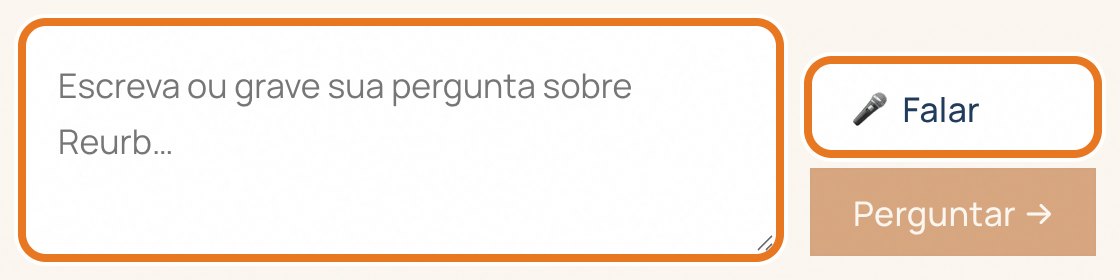
Tela do site: A caixa da pergunta e o botão Falar.
A caixa da pergunta e o botão Falar.

Todos os serviços do IBRF

Aberto

Para que serve Apresentar à prefeitura as sete frentes de entrega do IBRF e as quatro formas de contratar.

Passo a passo
  1. Serviços → Todos os serviços do IBRF e toque em Falar com o IBRF →.
Vídeo: Regularize a sua cidade (3:11)
Tela do site: Falar com o IBRF.
Falar com o IBRF.

Cursos e publicações

Para que serve Leva à Loja. Veja o item Curso, na parte 5.

5 Loja

Curso novo do IBRF

Aberto

Para que serve Apresentar o curso em que o aluno traz o próprio caso de Reurb.

O que esperar
  • O período de lançamento terminou em 31/10/2026.
  • A página mantém a ementa para baixar e o vídeo.
  • As novidades saem nos canais do IBRF.
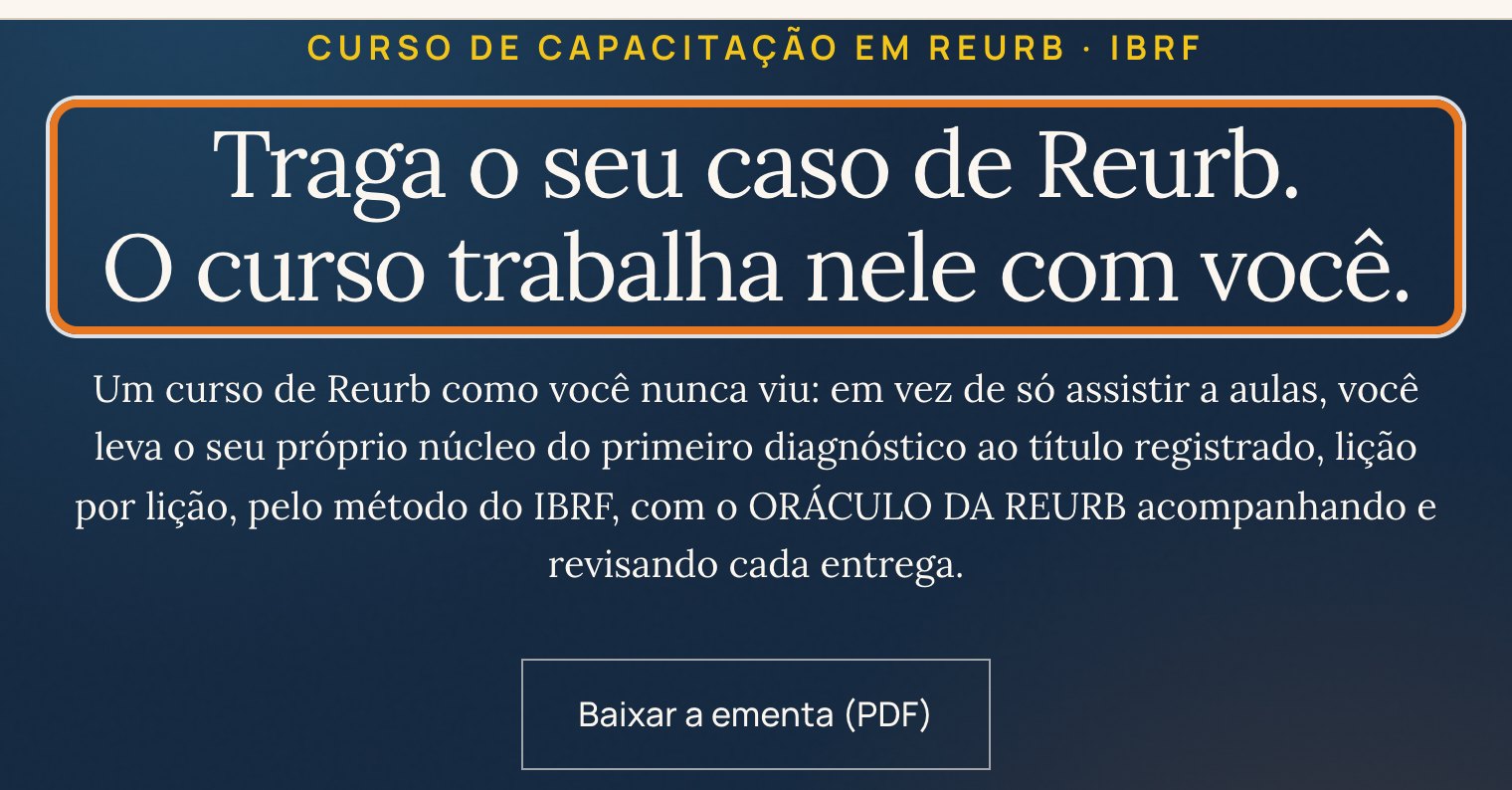
Tela do site: A página do curso novo.
A página do curso novo.

Planos IBRF (como assinar)

Aberto

Para que serve Virar membro assinante do IBRF.

Passo a passo
  1. Loja → Planos IBRF (ou o botão Assinar → no topo).
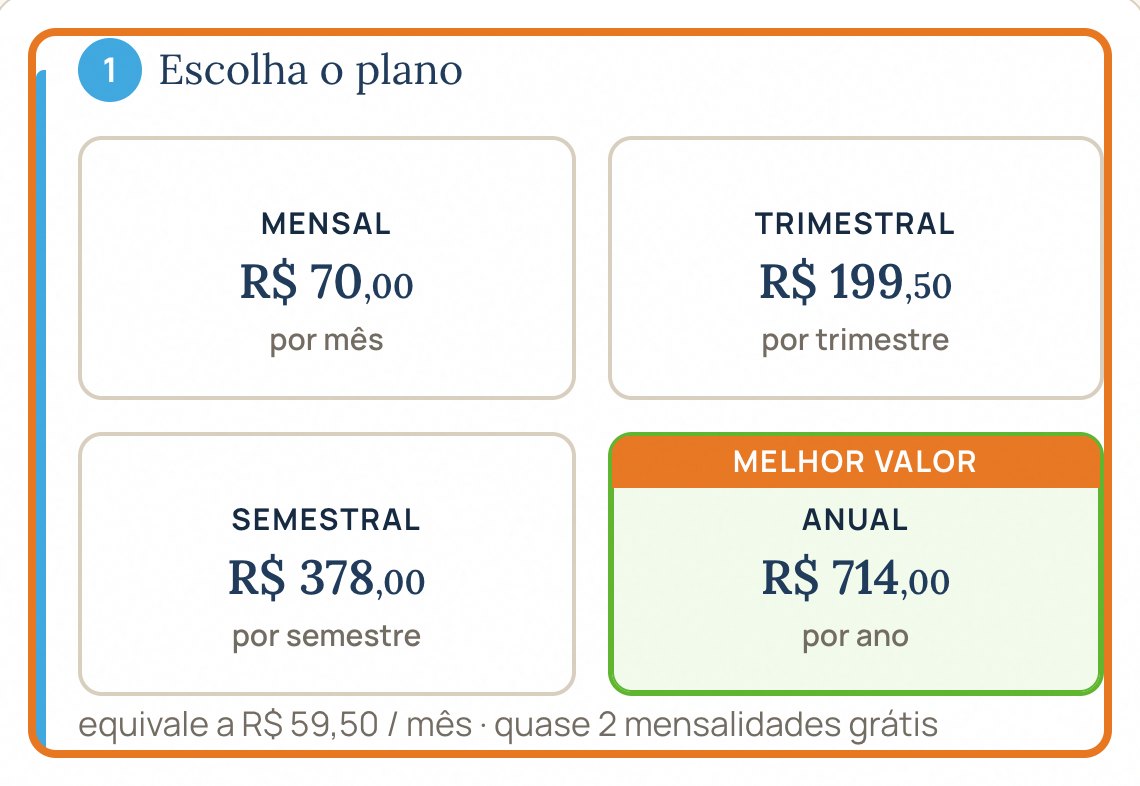
  2. Escolha o plano (veja a tabela abaixo).
  3. Toque em Assinar <plano> →.
  4. Preencha os três passos:
    • Escolha o plano;
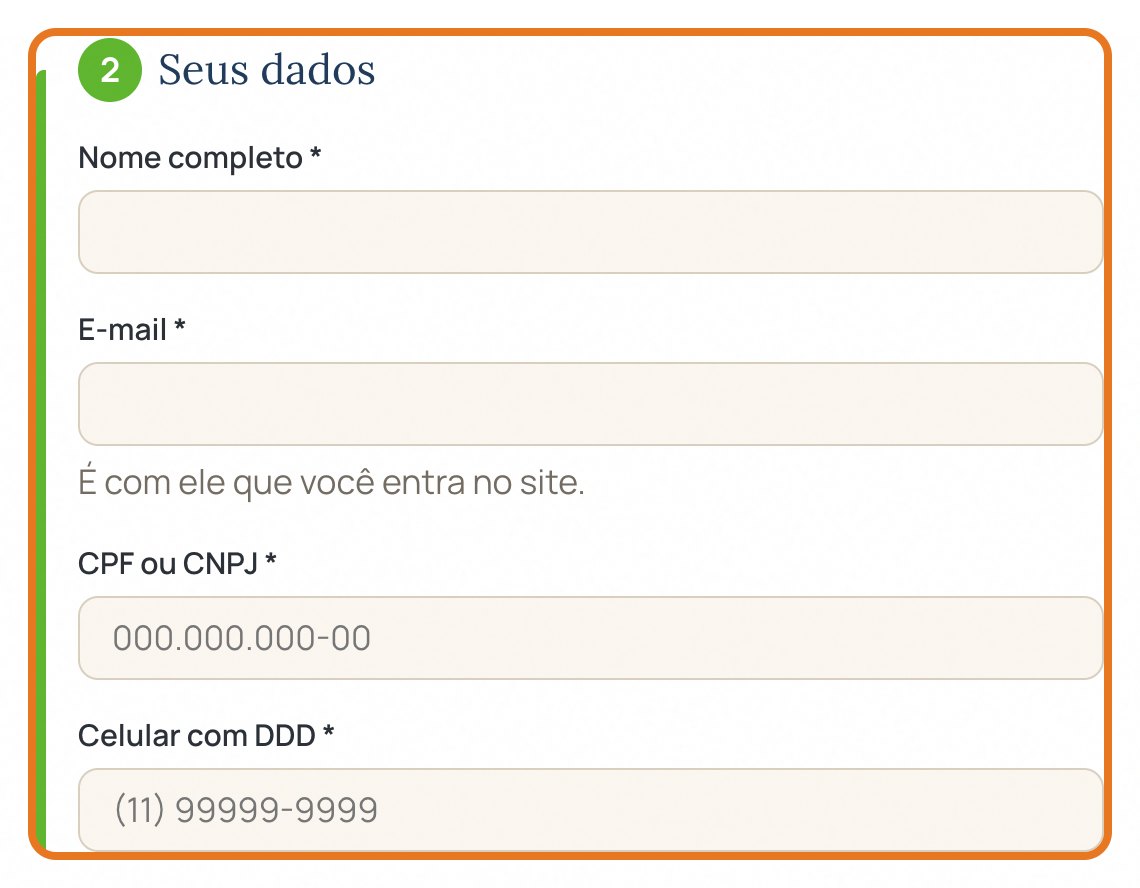
    • Seus dados: nome, e-mail, CPF ou CNPJ, celular;
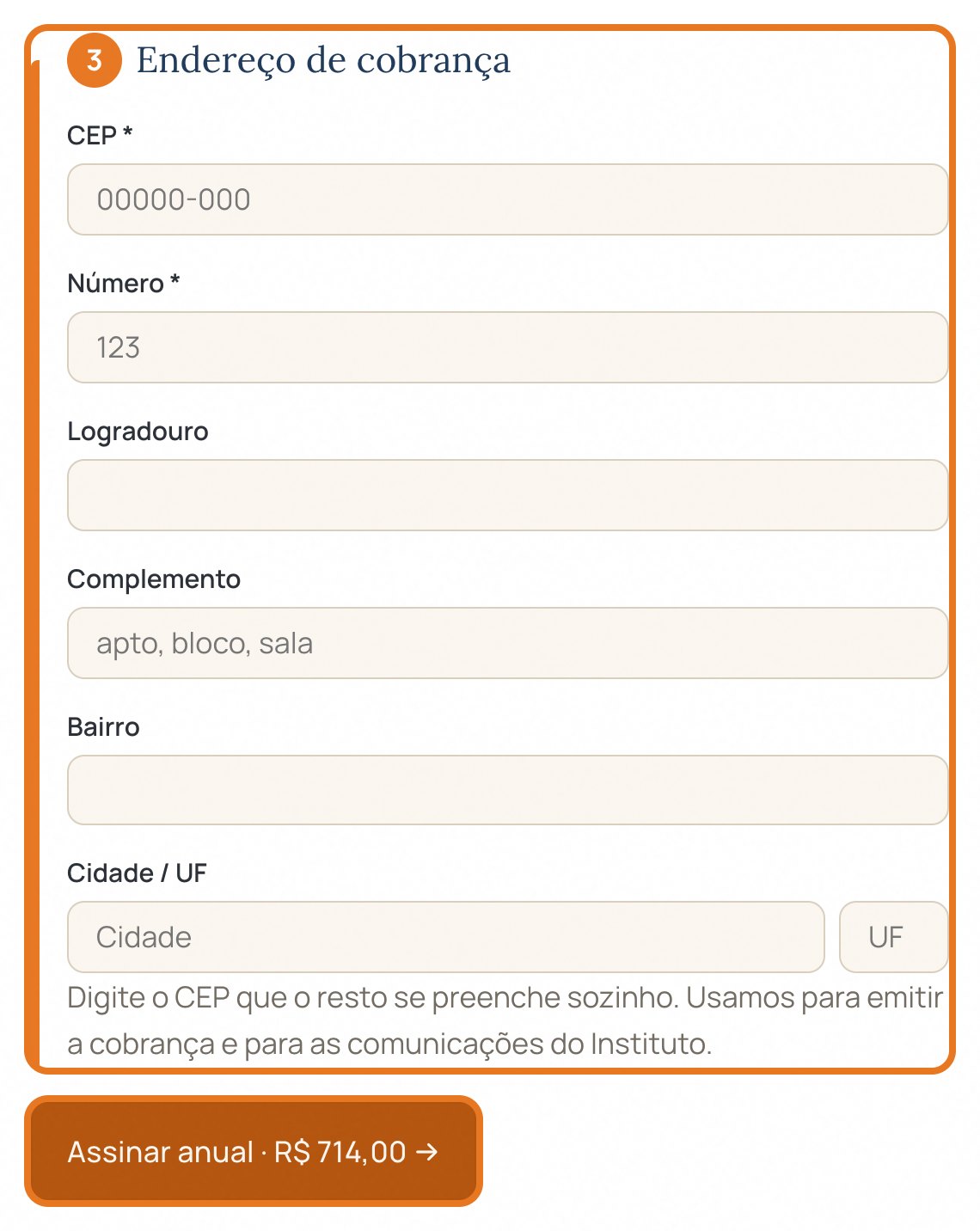
    • Endereço de cobrança: o CEP preenche o resto.
  5. Toque em Assinar <plano> · R$ <valor> →.
  6. Pague a fatura por PIX, boleto ou cartão de crédito.
PlanoValorPor mês
MensalR$ 70R$ 70
TrimestralR$ 199,50R$ 66,50
SemestralR$ 378R$ 63
Anual (mais vantajoso)R$ 714R$ 59,50
O que esperar
  • Se você ainda não tem conta, ela é criada na hora.
  • O acesso de assinante libera assim que o pagamento confirma.
  • A assinatura renova sozinha.
  • Já tem conta? Entre antes. O e-mail vem preenchido.
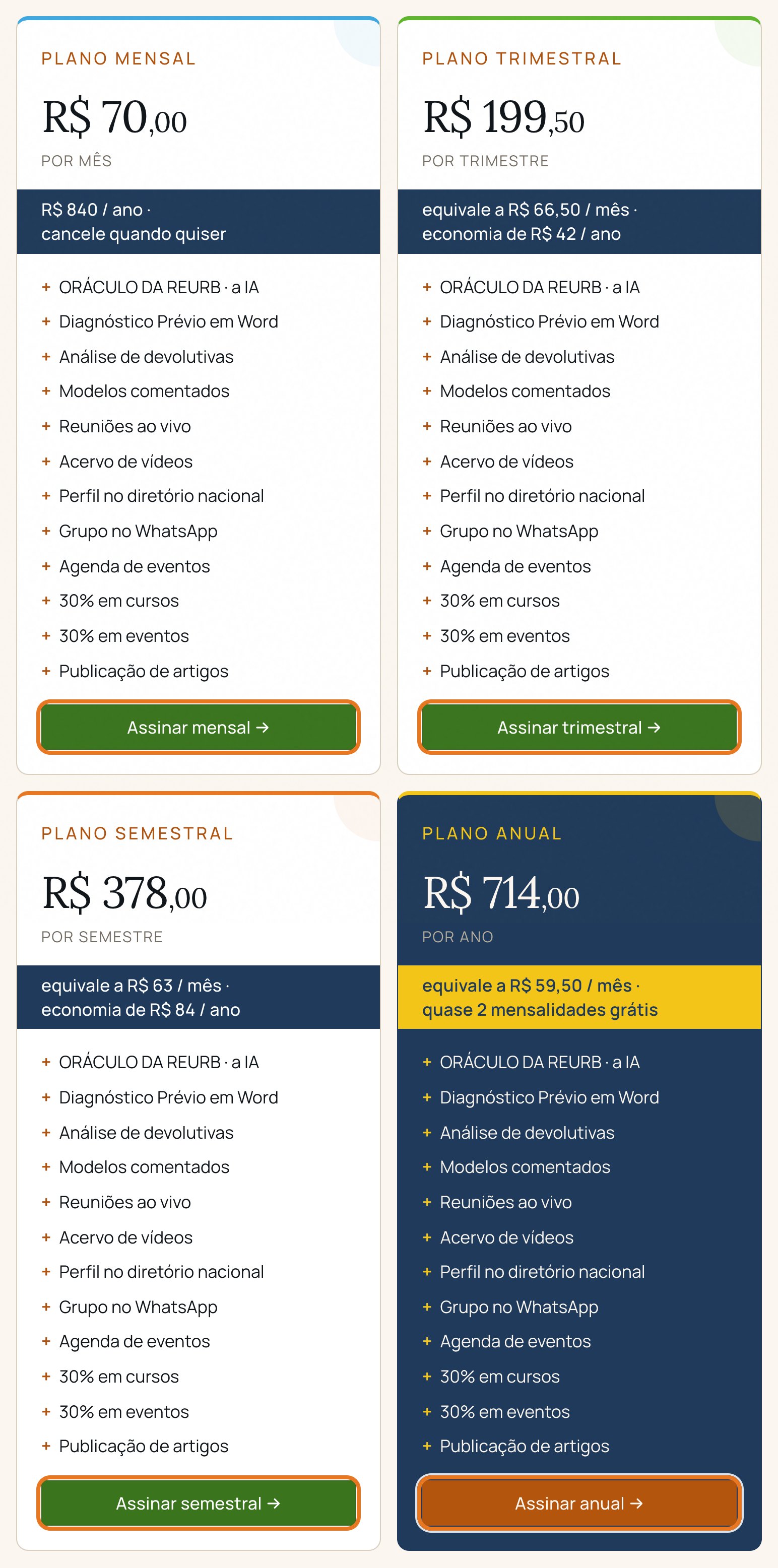
Tela do site: Os quatro planos.
Os quatro planos.
Tela do site: Passo 1: escolha o plano.
Passo 1: escolha o plano.
Tela do site: Passo 2: seus dados.
Passo 2: seus dados.
Tela do site: Passo 3: endereço de cobrança e o botão de assinar.
Passo 3: endereço de cobrança e o botão de assinar.

Curso

Aberto

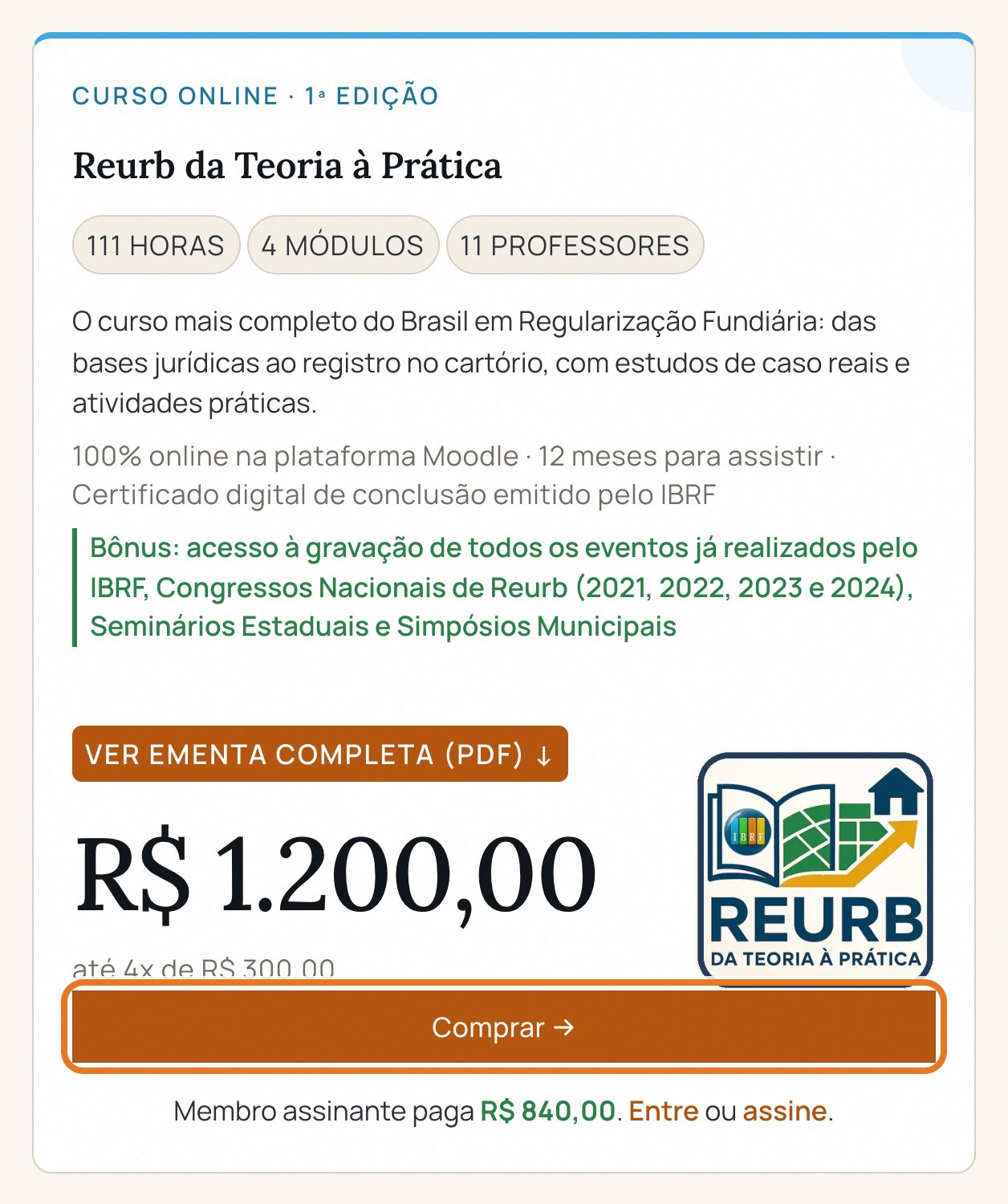
Para que serve Comprar o curso Reurb da Teoria à Prática.

Quem acessa
  • O desconto de 30% vale só para o assinante em dia.
Passo a passo
  1. Loja → Curso. Em cada edição:
    • Ver ementa completa (PDF) ↓ baixa a ementa;
    • Comprar → leva ao pagamento.
EdiçãoPreço cheioAssinante
1ª ediçãoR$ 1.200R$ 840
2ª ediçãoR$ 2.000R$ 1.400
O que esperar
  • Pagamento em até 4x.
  • Aulas 100% online, no Moodle, com 12 meses de acesso.
Tela do site: Comprar o curso.
Comprar o curso.

Livros

Aberto

Para que serve Conhecer os livros do IBRF.

Passo a passo
  1. Loja → Livros.
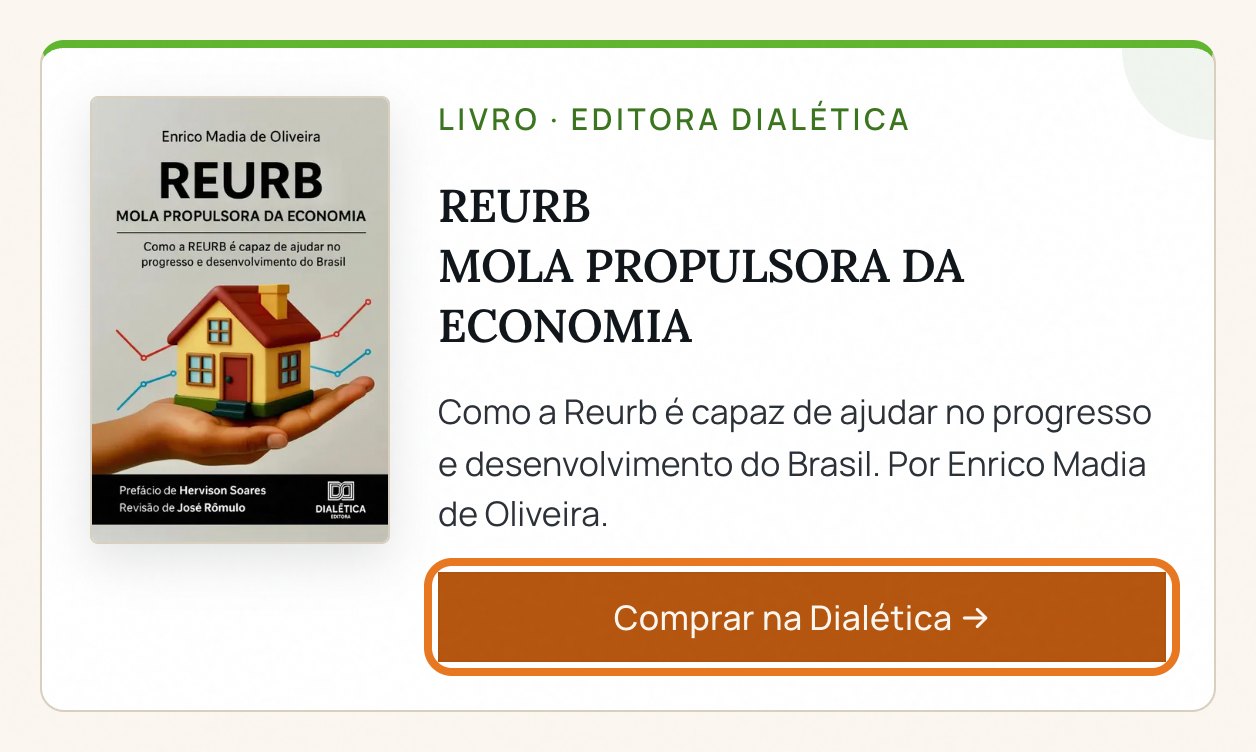
    • REURB MOLA PROPULSORA DA ECONOMIA: botão Comprar na Dialética →;
    • REURB SEM IMPROVISO: lançamento em breve.
Tela do site: Comprar na Dialética.
Comprar na Dialética.

6 Agenda

Próximos eventos

AbertoAssinante

Para que serve Ver o próximo congresso e as reuniões de membros.

Quem acessa
  • Os eventos são abertos. As reuniões de membros são só para o assinante.
Passo a passo
  1. Agenda → Próximos eventos.
  2. Toque em Cadastre-se para participar → no 5º Congresso Nacional de Reurb.
  3. Se houver reunião de membros marcada:
    • quem é membro toca em Sou membro · entrar na reunião →;
    • quem ainda não é toca em Ainda não sou membro · Assinar →.
Tela do site: O botão Cadastre-se para participar, no 5º Congresso Nacional de Reurb.
O botão Cadastre-se para participar, no 5º Congresso Nacional de Reurb.

Congressos realizados

Aberto

Para que serve Rever os 13 eventos já feitos, com programação e palestrantes.

Passo a passo
  1. Agenda → Congressos realizados e toque no evento.
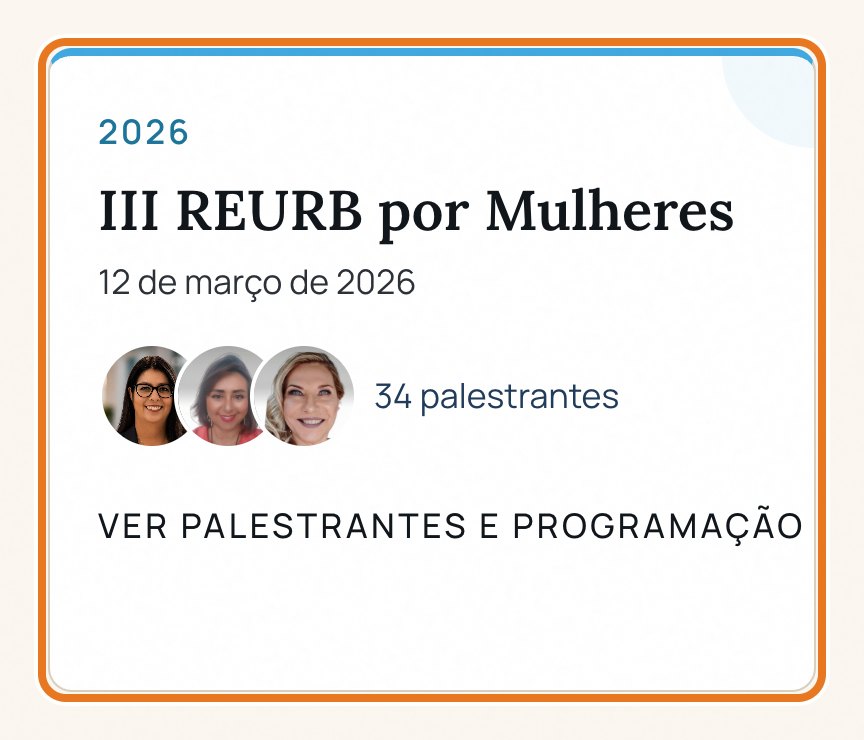
Tela do site: Um evento realizado: toque no cartão.
Um evento realizado: toque no cartão.

7 A conta grátis

Criar a conta

Aberto
Passo a passo
  1. No topo, toque em Entrar e depois em Crie sua conta grátis.
  2. Leia o quadro "O que cada conta inclui".
  3. Preencha os campos:
    • nome completo;
    • e-mail;
    • celular com DDD;
    • estado e cidade;
    • senha com 8 caracteres ou mais.
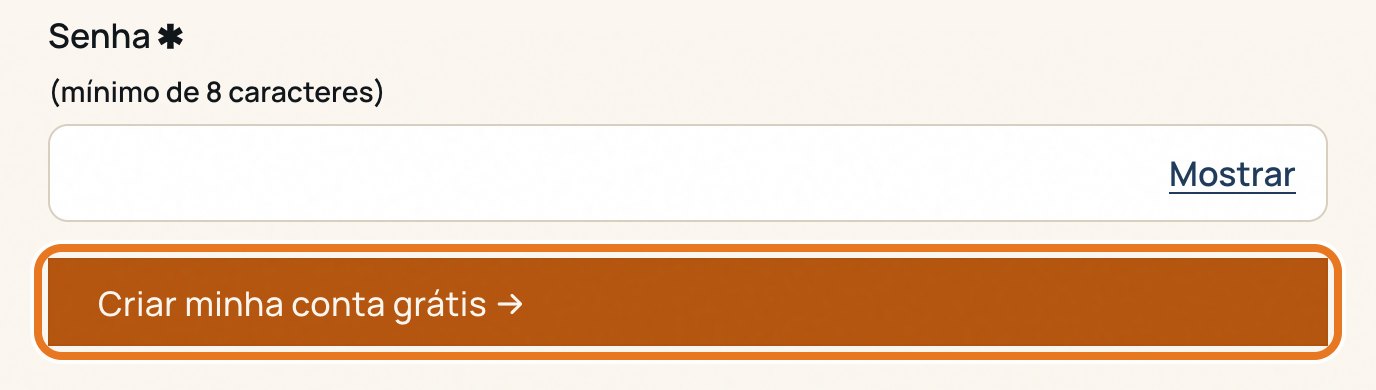
  4. Toque em Criar minha conta grátis →.
  5. Abra o e-mail de confirmação e toque no link.
  6. Volte ao site e entre com a senha.
Tela do site: Criar minha conta grátis.
Criar minha conta grátis.

Entrar

Passo a passo
  1. Toque em Entrar no topo.
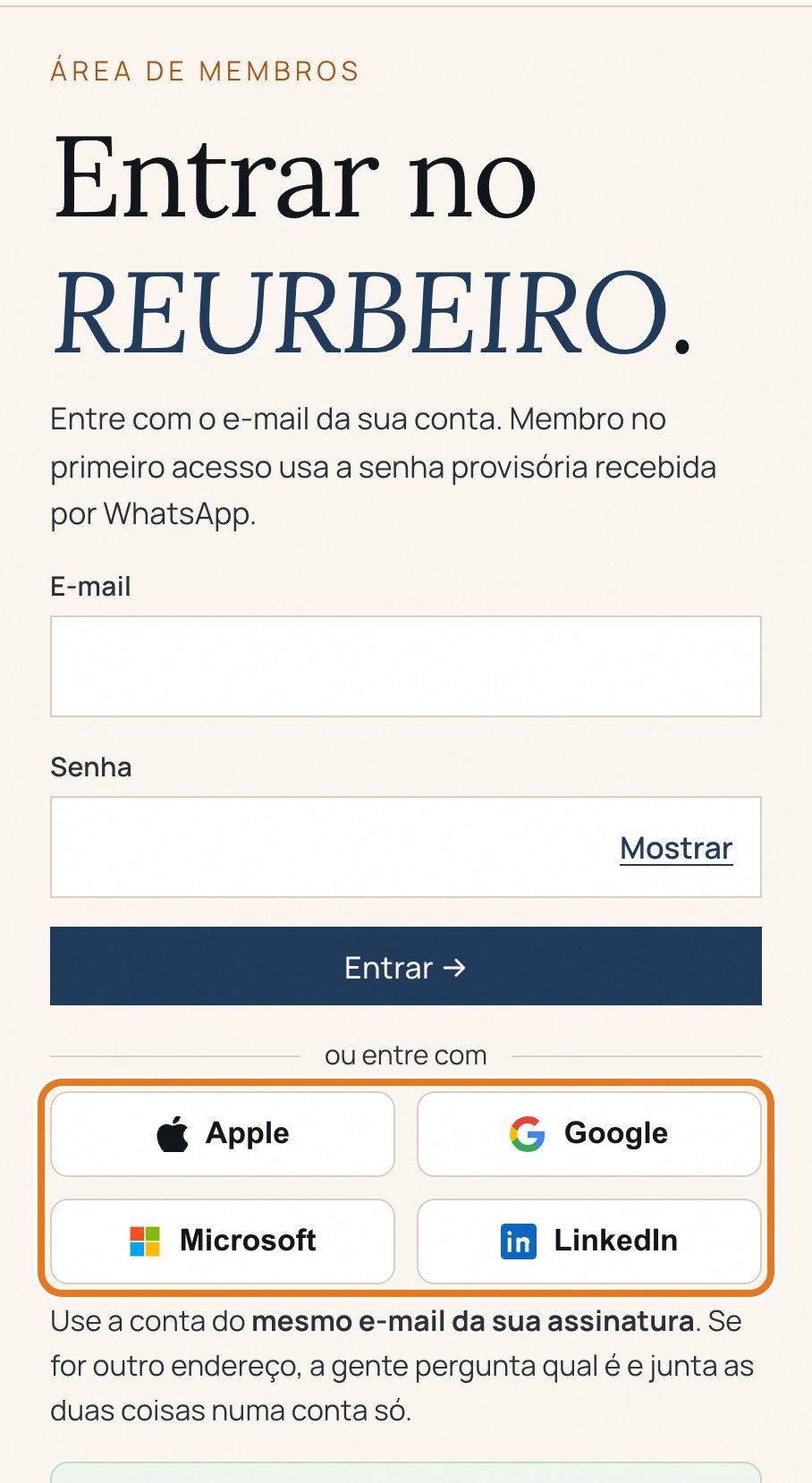
  2. Entre com e-mail e senha, ou pelos botões Google, Microsoft, LinkedIn ou Apple.
  3. Use o mesmo e-mail da sua assinatura. Assim tudo fica numa conta só.
Tela do site: Entrar com e-mail ou com Apple, Google, Microsoft e LinkedIn.
Entrar com e-mail ou com Apple, Google, Microsoft e LinkedIn.

Esqueci a senha

Passo a passo
  1. Em Entrar, toque em Esqueci minha senha.
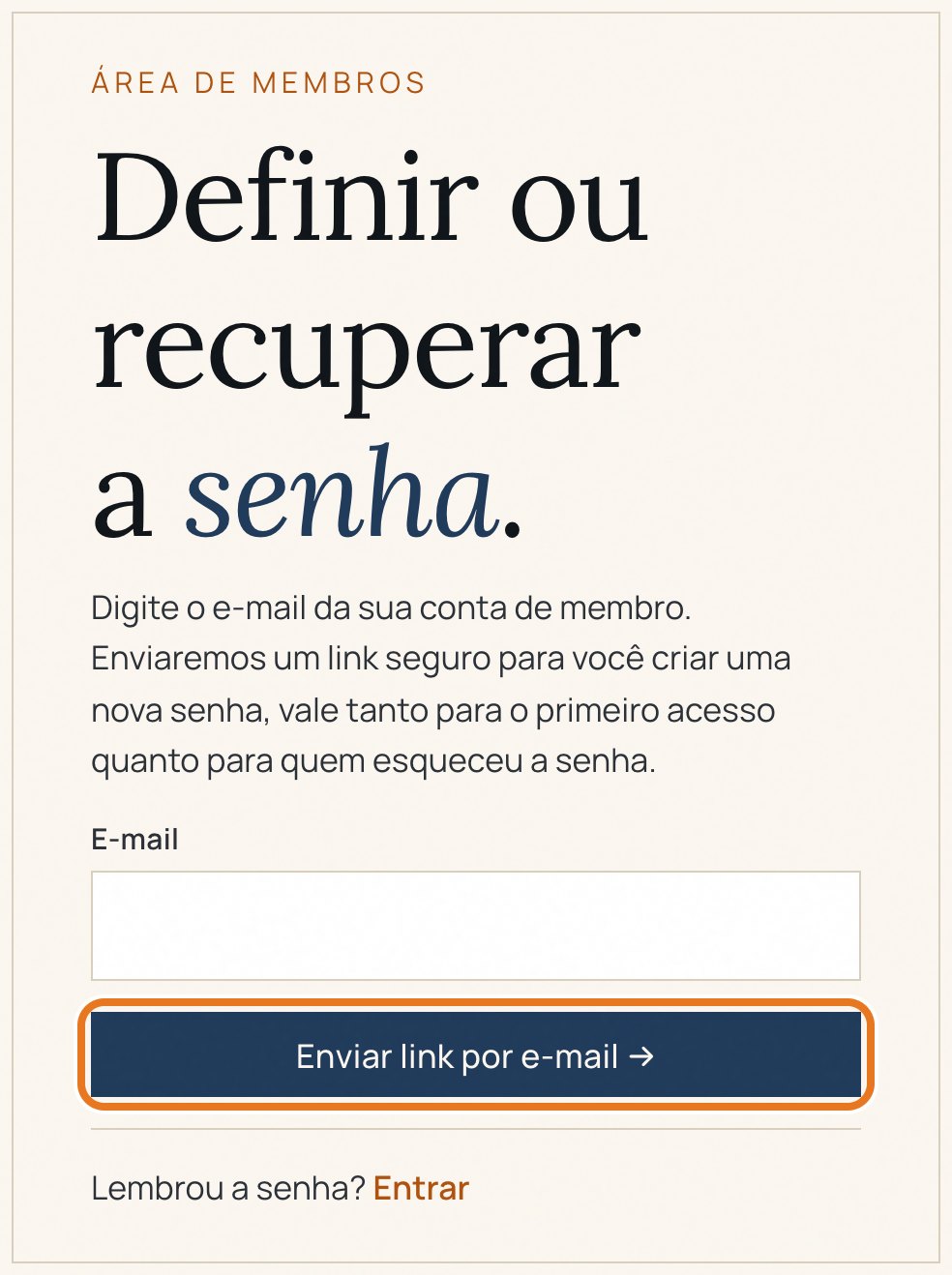
  2. Digite o e-mail e toque em Enviar link por e-mail →. O link vale 1 hora.
  3. Abra o link, crie a nova senha duas vezes e toque em Salvar nova senha e entrar →.
Tela do site: Enviar o link por e-mail.
Enviar o link por e-mail.

O que a conta grátis libera

Conta grátis
Passo a passo
  1. A 1ª análise do Diagnóstico sem custo.
  2. A 1ª análise da Devolutiva sem custo.
  3. 3 perguntas ao ORÁCULO DA REURB.
  4. A 1ª vistoria de campo.
  5. 1 projeto em Meus projetos.

Excluir a conta

Passo a passo
  1. No fim do painel, toque em Excluir conta.
  2. Digite EXCLUIR e informe a senha.
  3. Toque em Excluir minha conta definitivamente.
O que esperar
  • O acesso termina na hora.
  • O perfil sai do diretório.
  • A assinatura é cancelada.
  • Documentos fiscais ficam guardados pelo prazo da lei.

8 A área do assinante (o Painel)

Como chegar: com a conta aberta, toque em ★ Meu painel no topo. No app, toque no avatar.

Na primeira entrada: informe a sua profissão e as suas áreas de atuação e toque em Salvar e entrar no painel →.

O topo do painel

Passo a passo
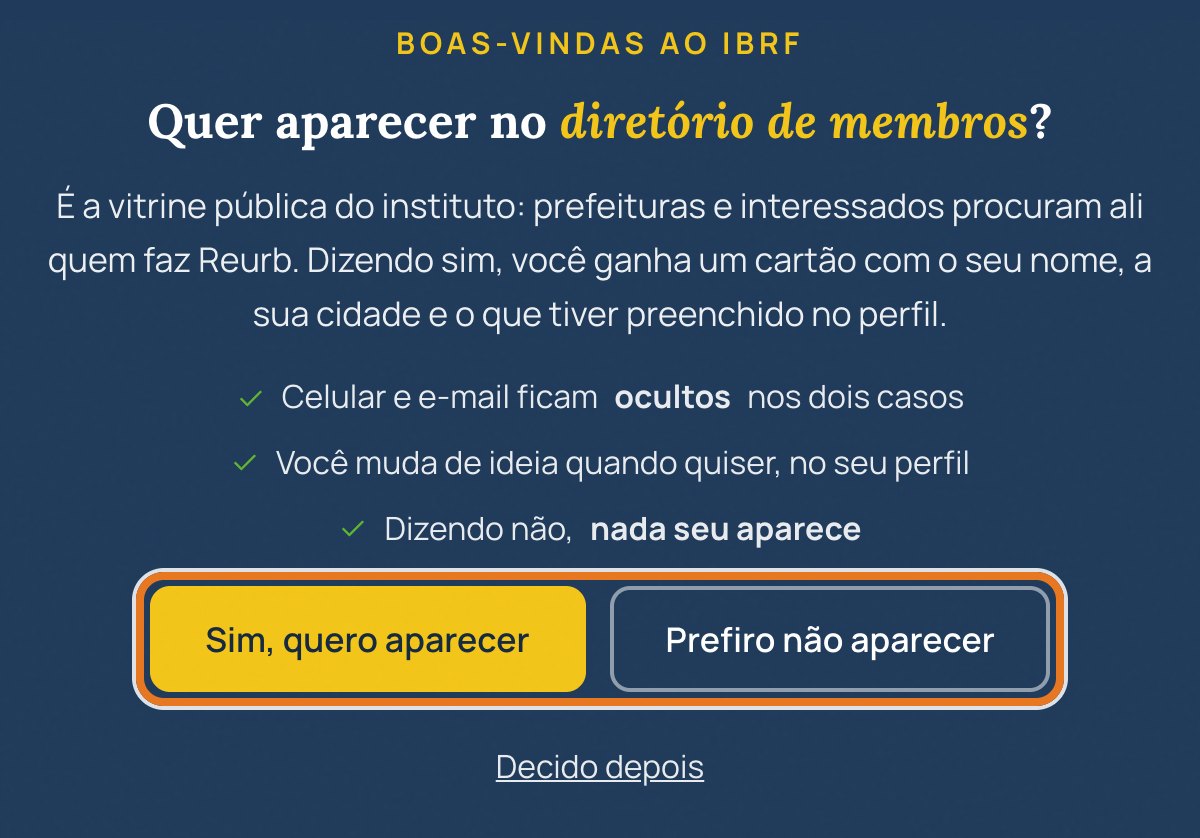
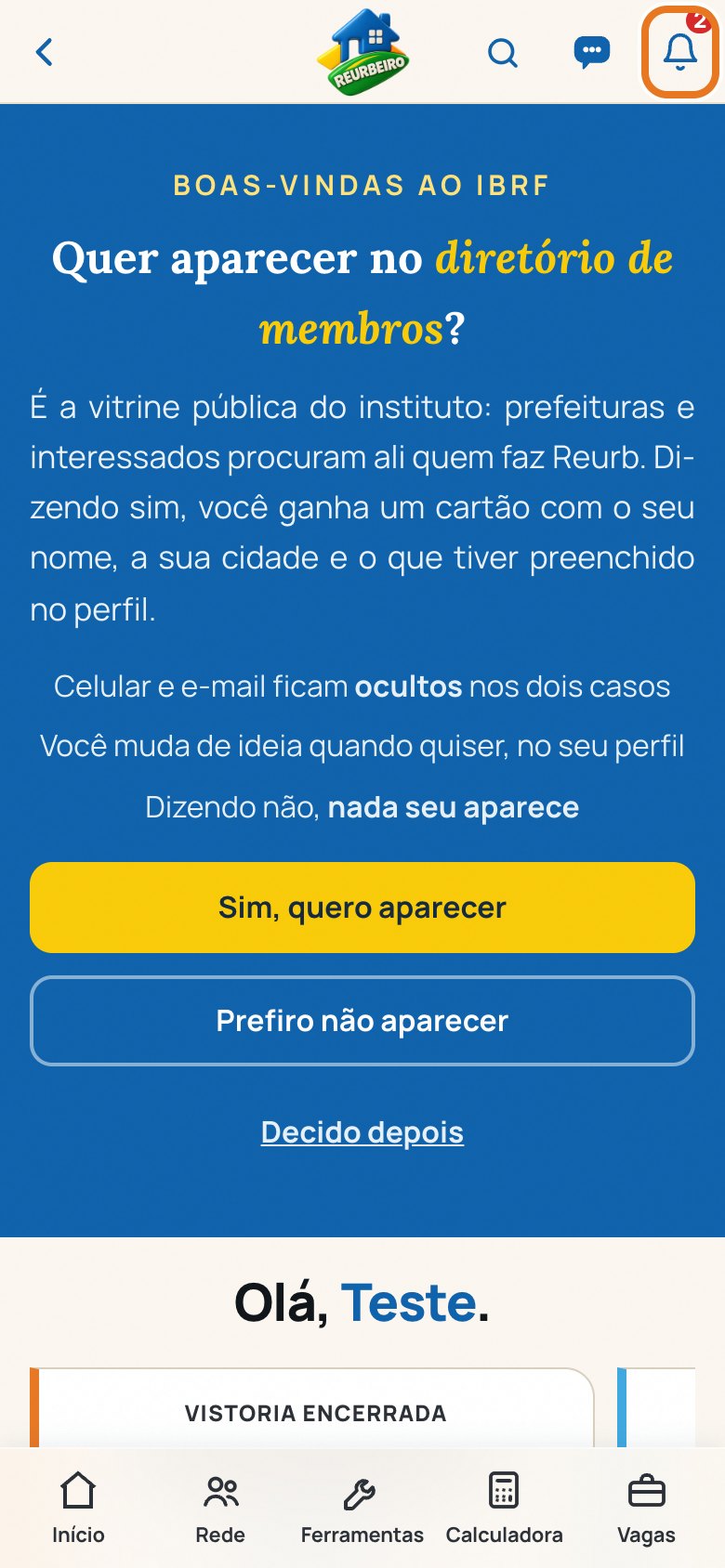
  1. "Quer aparecer no diretório de membros?": escolha Sim, quero aparecer ou Prefiro não aparecer.
  2. Avisos do REURBEIRO: toque em Ativar avisos para saber quando o Diagnóstico ficar pronto.
  3. "Em que estado você atua?": aparece só para quem ainda não informou o estado. É isso que coloca você no filtro por estado do Diretório.
  4. "Por onde começar?": aparece só para quem nunca usou uma ferramenta.
Tela do site: A pergunta do diretório, no alto do painel.
A pergunta do diretório, no alto do painel.

Meu perfil público e o card no Diretório

Passo a passo
  1. No cartão Meu perfil público, toque em Editar meu perfil →.
  2. Preencha as seções:
    • foto;
    • onde você está (o CEP preenche o resto);
    • como falar com você;
    • seu trabalho e suas redes.
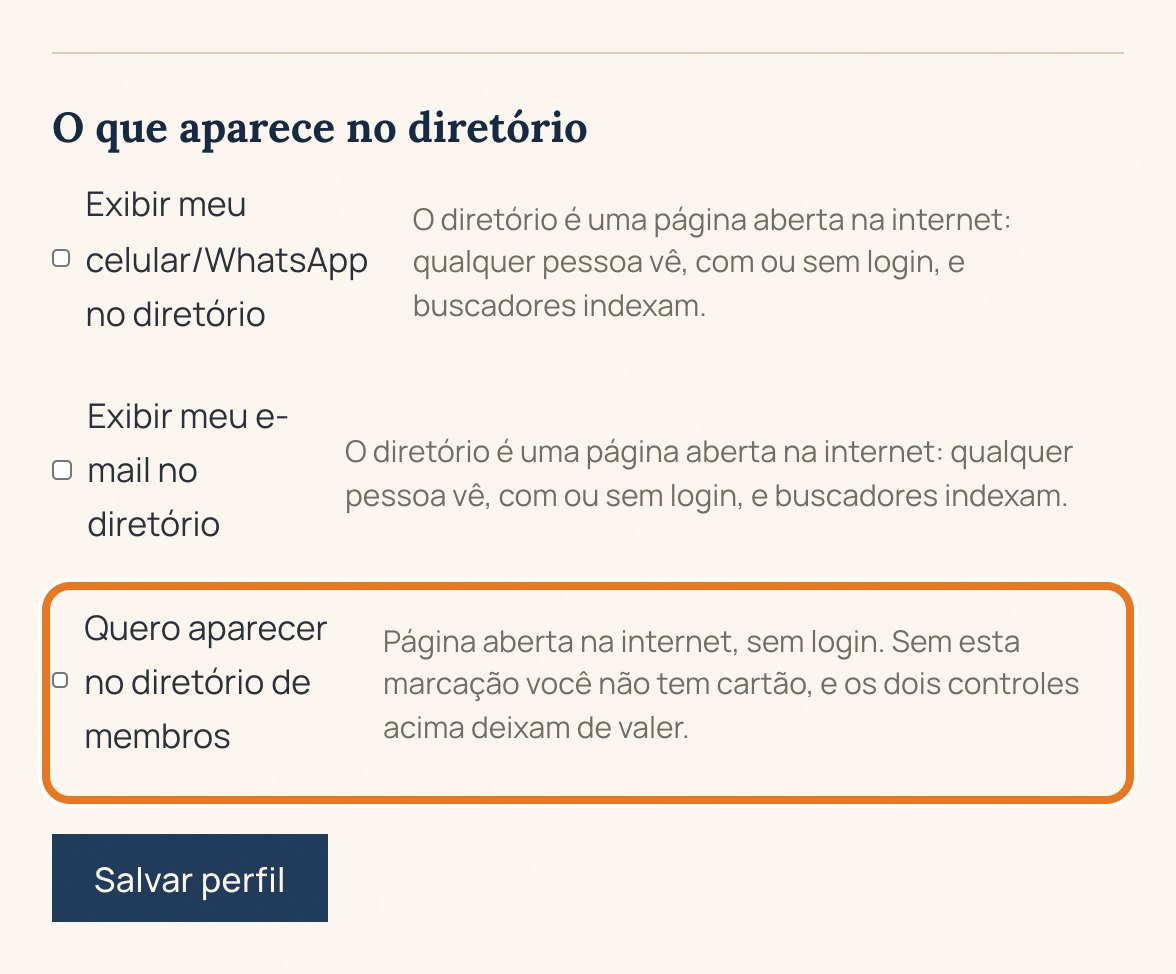
  3. Em O que aparece no diretório, marque o que quer mostrar:
    • celular ou WhatsApp;
    • e-mail;
    • Quero aparecer no diretório de membros.
  4. A prévia "Como você aparece" mostra o cartão do jeito que o público vê.
  5. Toque em Salvar perfil.
Tela do site: O que aparece no diretório.
O que aparece no diretório.

Minha assinatura

Passo a passo
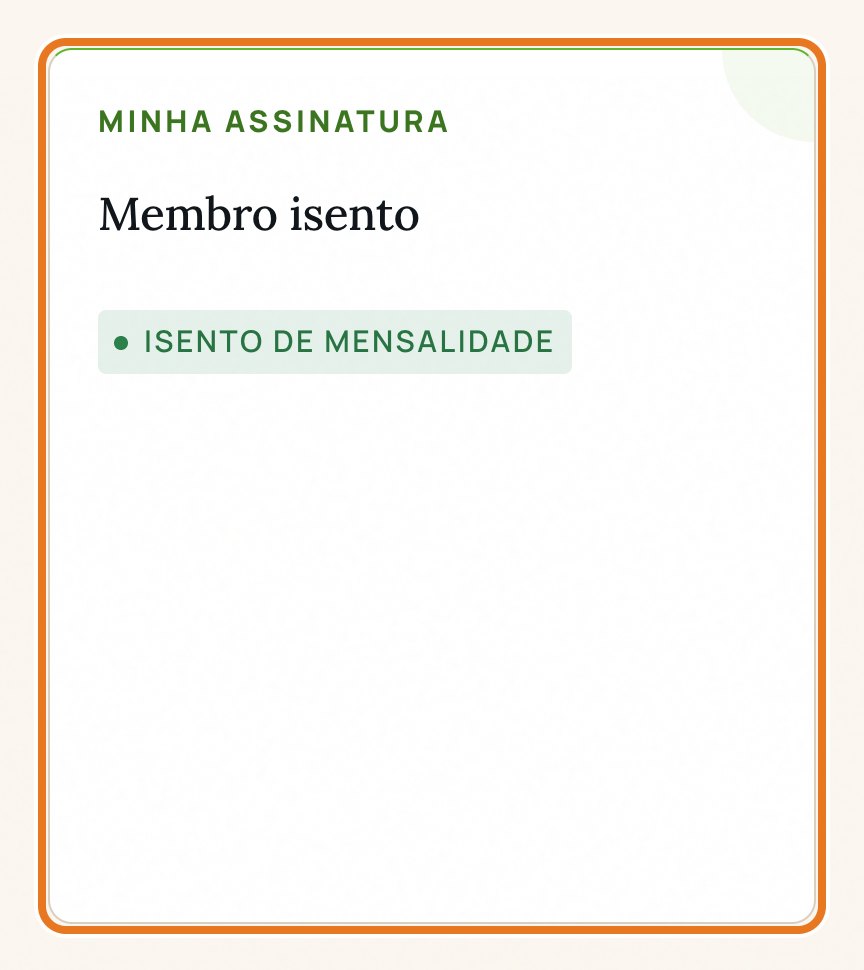
  1. O cartão mostra o plano, a situação (Adimplente, Aguardando pagamento ou Mensalidade em atraso) e o próximo vencimento.
  2. Em atraso, o próprio cartão mostra o valor e os botões:
    • Quitar à vista (Pix ou boleto);
    • Parcelar no cartão (2x ou 3x).
  3. Pagando, o acesso volta em poucos minutos.
Tela do site: O cartão Minha assinatura.
O cartão Minha assinatura.

As ferramentas do painel

Para que serve Cada cartão abre uma ferramenta já explicada na parte 4 ou na parte 3.

CartãoBotãoOnde está explicado
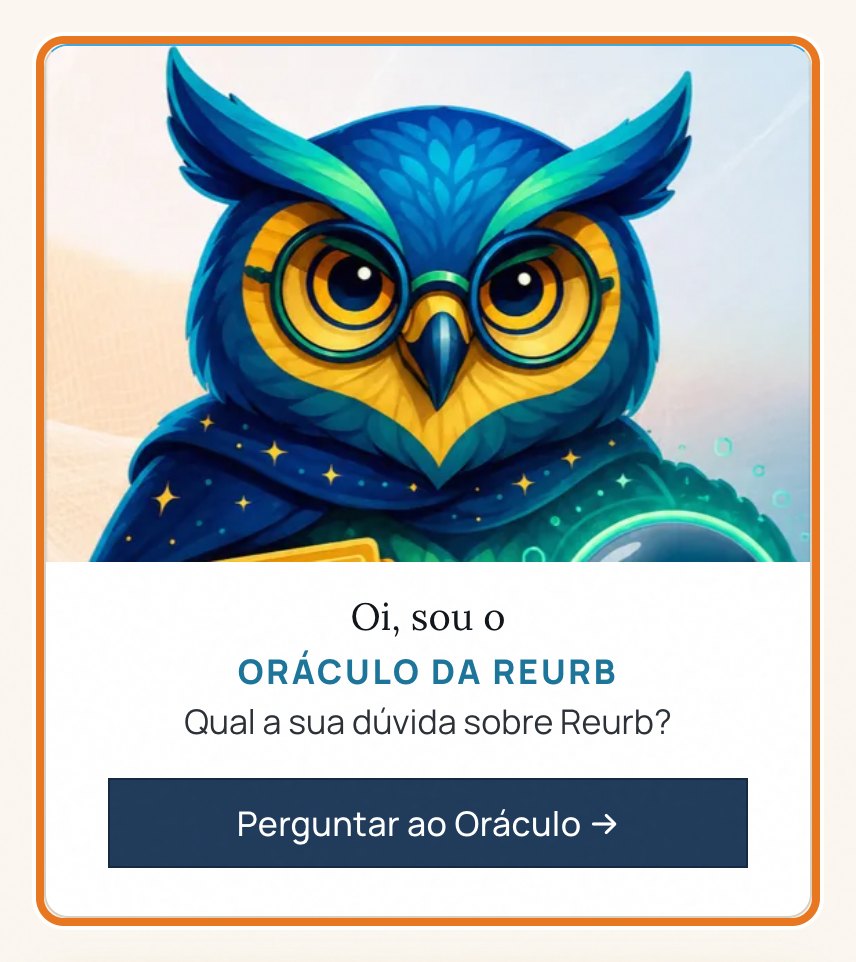
ORÁCULOPerguntar ao Oráculo →Serviços: ORÁCULO DA REURB
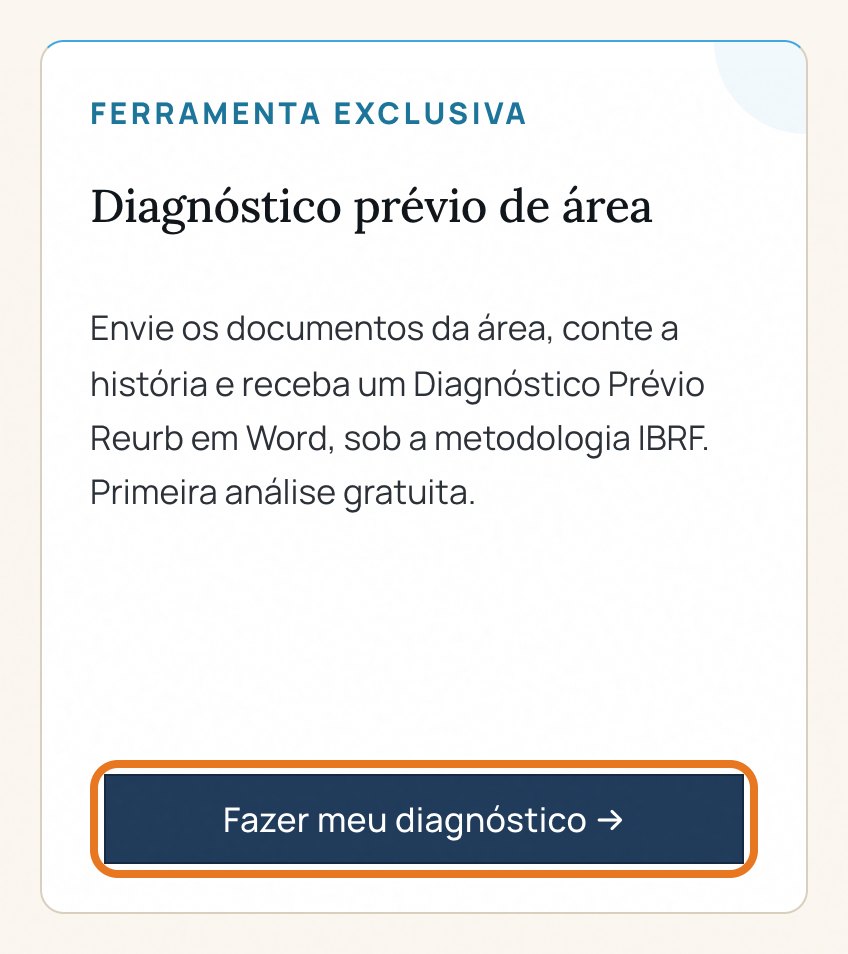
DiagnósticoFazer meu diagnóstico →Serviços: Diagnóstico Prévio de Área
Vistoria de CampoAbrir vistoria →Serviços: Vistoria de Campo
DevolutivaAnalisar minha devolutiva →Serviços: Análise de Devolutiva
Peças por fase da ReurbAbrir os modelos →Conhecimento: Modalidades e Modelos
Tela do site: O cartão do ORÁCULO DA REURB: o cartão inteiro é o botão.
O cartão do ORÁCULO DA REURB: o cartão inteiro é o botão.
Tela do site: O cartão do Diagnóstico prévio de área.
O cartão do Diagnóstico prévio de área.

Meus projetos

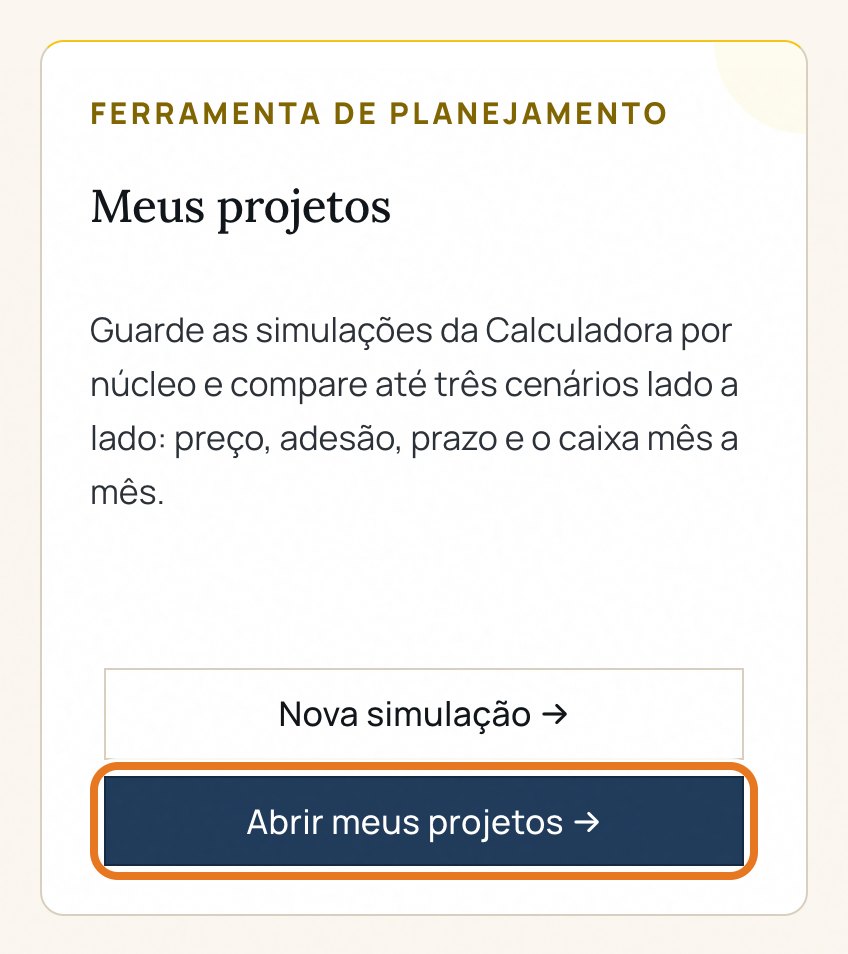
Para que serve Guardar as simulações da Calculadora e comparar cenários lado a lado.

Passo a passo
  1. No cartão Meus projetos, toque em Abrir meus projetos → (ou em Nova simulação →).
  2. Abra o projeto e compare até 3 cenários.
O que esperar
  • Se a assinatura cair, os projetos ficam guardados, só para leitura.
Vídeo: Meus projetos (2:23)
Tela do site: Meus projetos.
Meus projetos.

Acervo de vídeos

Passo a passo
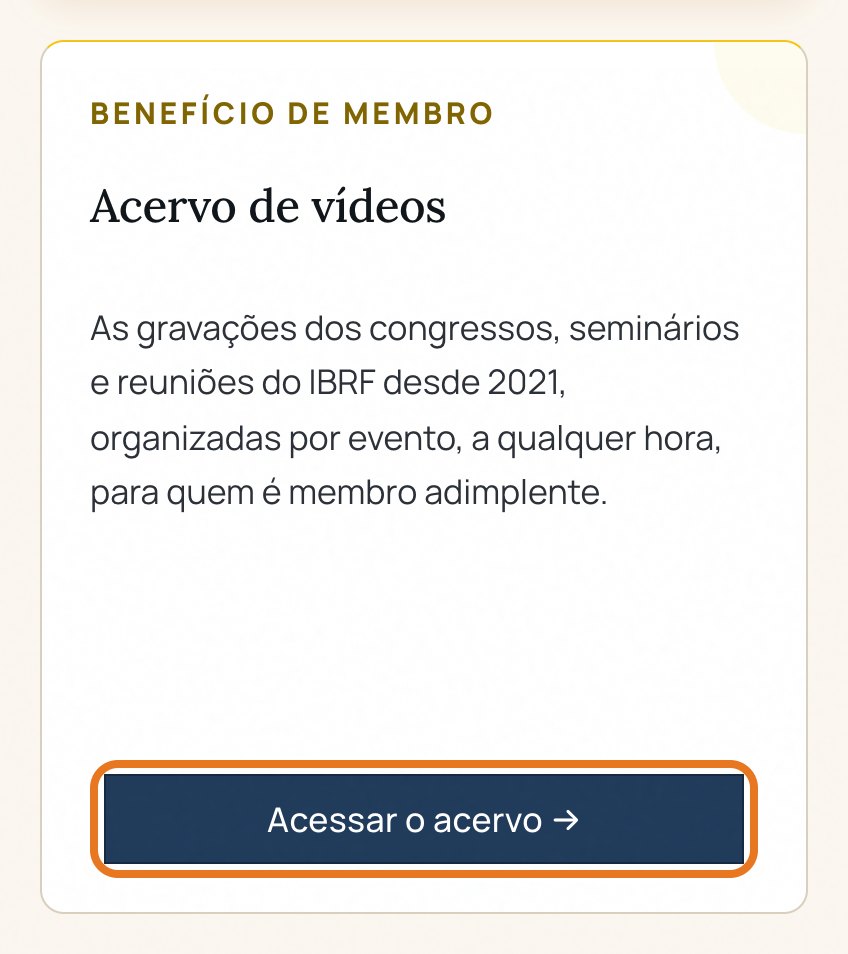
  1. No cartão Acervo de vídeos, toque em Acessar o acervo →. São as palestras dos congressos e eventos do IBRF. O conteúdo é de uso exclusivo do membro.
Tela do site: O acervo de vídeos.
O acervo de vídeos.

Reuniões de membros

Passo a passo
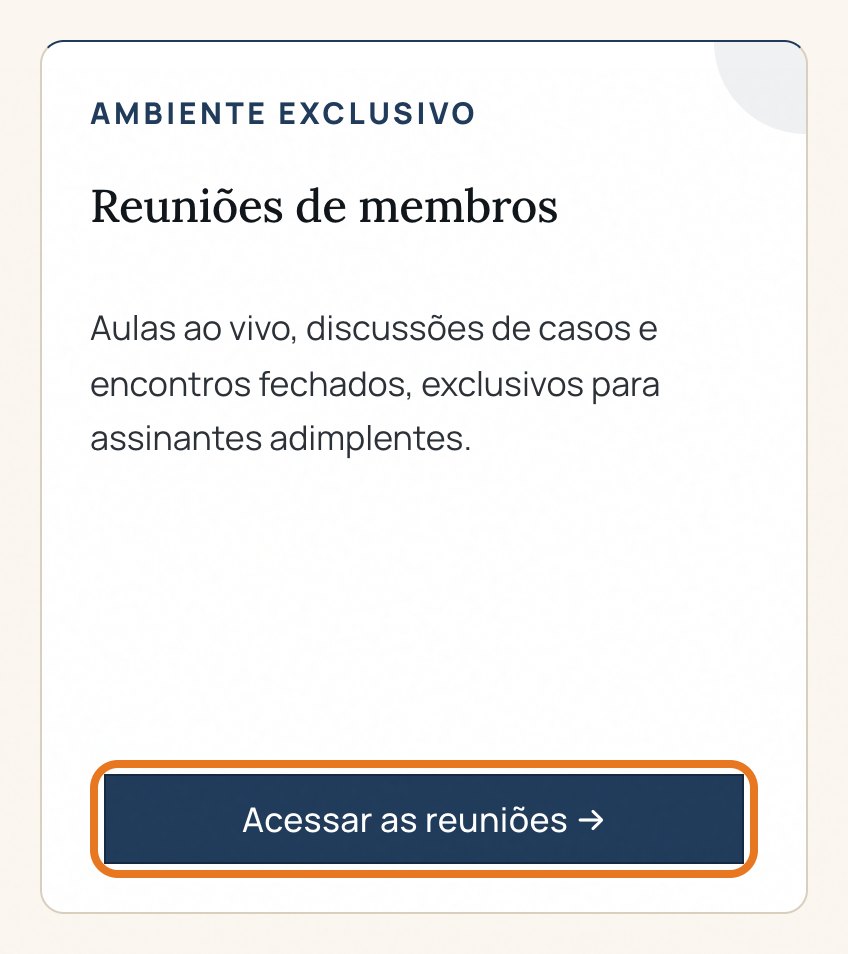
  1. No cartão Reuniões de membros, toque em Acessar as reuniões →.
  2. Na reunião marcada, toque em Entrar na reunião (Teams/Zoom) →.
  3. Os diretores estaduais têm também o cartão Reuniões do meu Estado.
Tela do site: As reuniões de membros.
As reuniões de membros.

Grupo no WhatsApp

Passo a passo
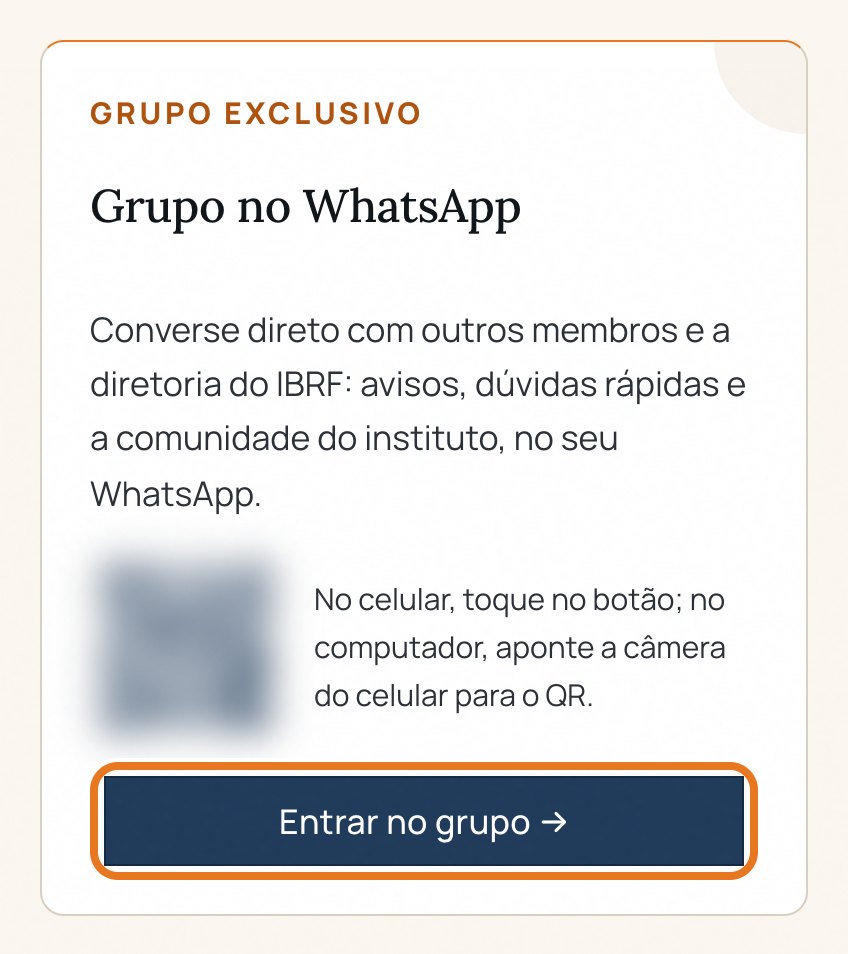
  1. No cartão Grupo no WhatsApp, leia o QR ou toque em Entrar no grupo →.
Tela do site: Entrar no grupo.
Entrar no grupo.

Mensagens

Passo a passo
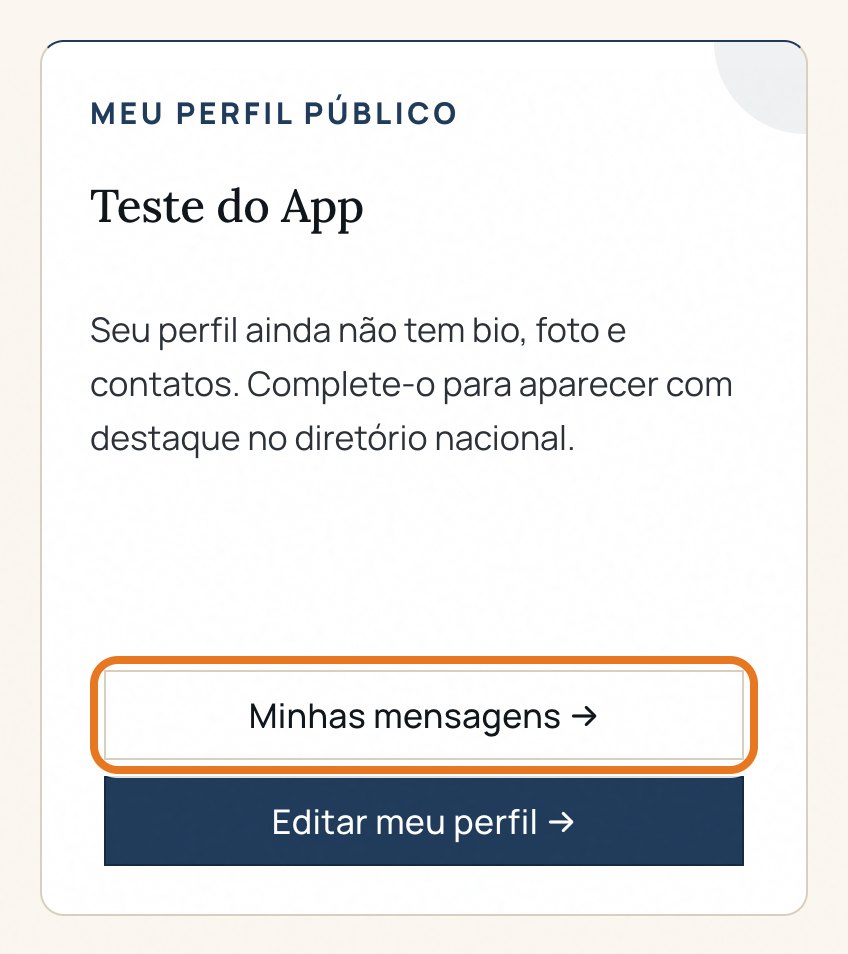
  1. Toque em Minhas mensagens →.
  2. Para começar uma conversa, escolha o membro no Diretório e toque no aviãozinho do cartão.
  3. Escreva e toque em Enviar →.
O que esperar
  • Começar uma conversa é recurso do assinante. Quem recebe responde de graça.
  • O limite é de 30 mensagens por dia.
Tela do site: Minhas mensagens, no cartão Meu perfil público.
Minhas mensagens, no cartão Meu perfil público.

Vagas

AbertoAssinante

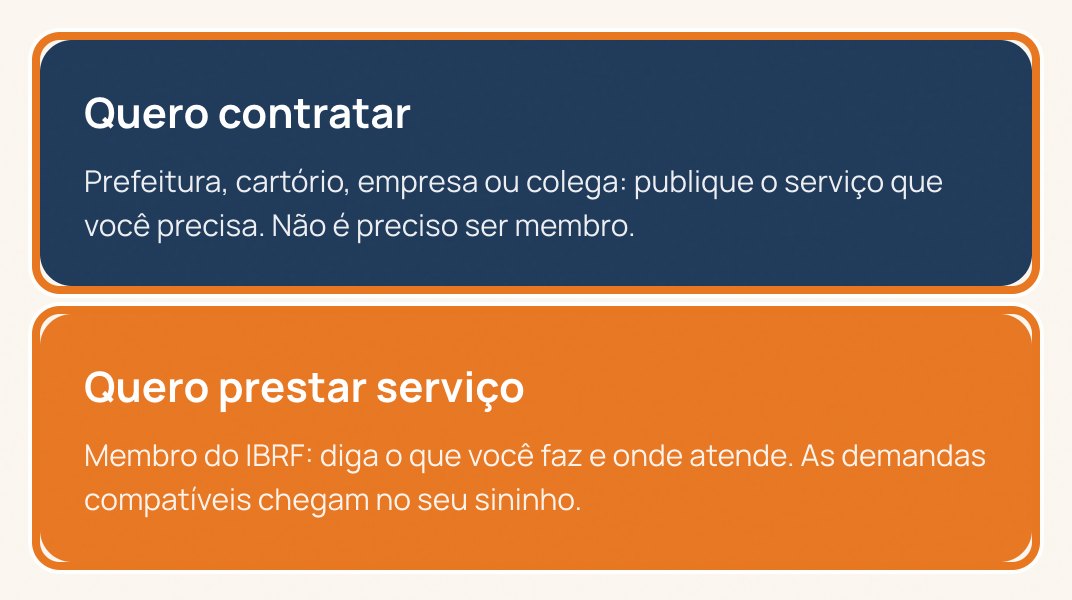
Para que serve Ligar quem contrata a quem presta serviço de Reurb.

Quem acessa
  • Quero contratar: aberto.
  • Quero prestar serviço: assinante.
Passo a passo
  1. No app, pela aba Vagas. No site, pelo endereço ibrf.org.br/vagas.
Tela do site: As duas portas do mural.
As duas portas do mural.

9 O app REURBEIRO

Instalar e entrar

Passo a passo
  1. Procure REURBEIRO na App Store (iPhone) ou no Google Play (Android).
  2. Abra o app e entre com a mesma conta do site: o mesmo e-mail e a mesma senha, ou o mesmo Google, Apple ou LinkedIn.
O que esperar
  • Tudo o que você faz no app aparece no site, e o contrário também.

As abas do app

Passo a passo
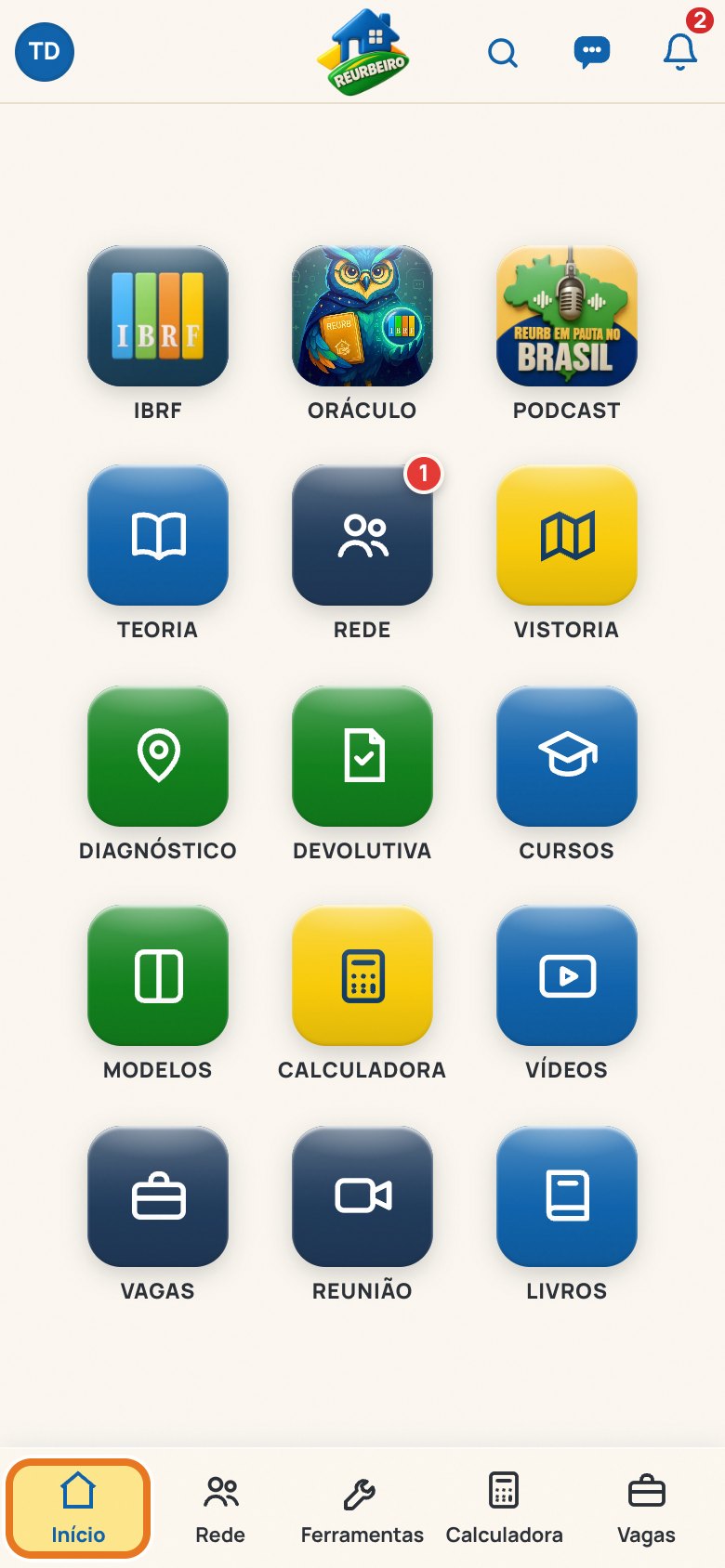
  1. Início: a grade de atalhos.
    • os atalhos são IBRF, ORÁCULO, PODCAST, TEORIA, REDE, VISTORIA, DIAGNÓSTICO, DEVOLUTIVA, CURSOS, MODELOS, CALCULADORA, VÍDEOS, VAGAS, REUNIÃO e LIVROS;
    • segure um ícone para reorganizar e toque em Concluir.
  2. Rede: membros, grupos, notícias, mensagens, Conselho Consultivo e Diretoria.
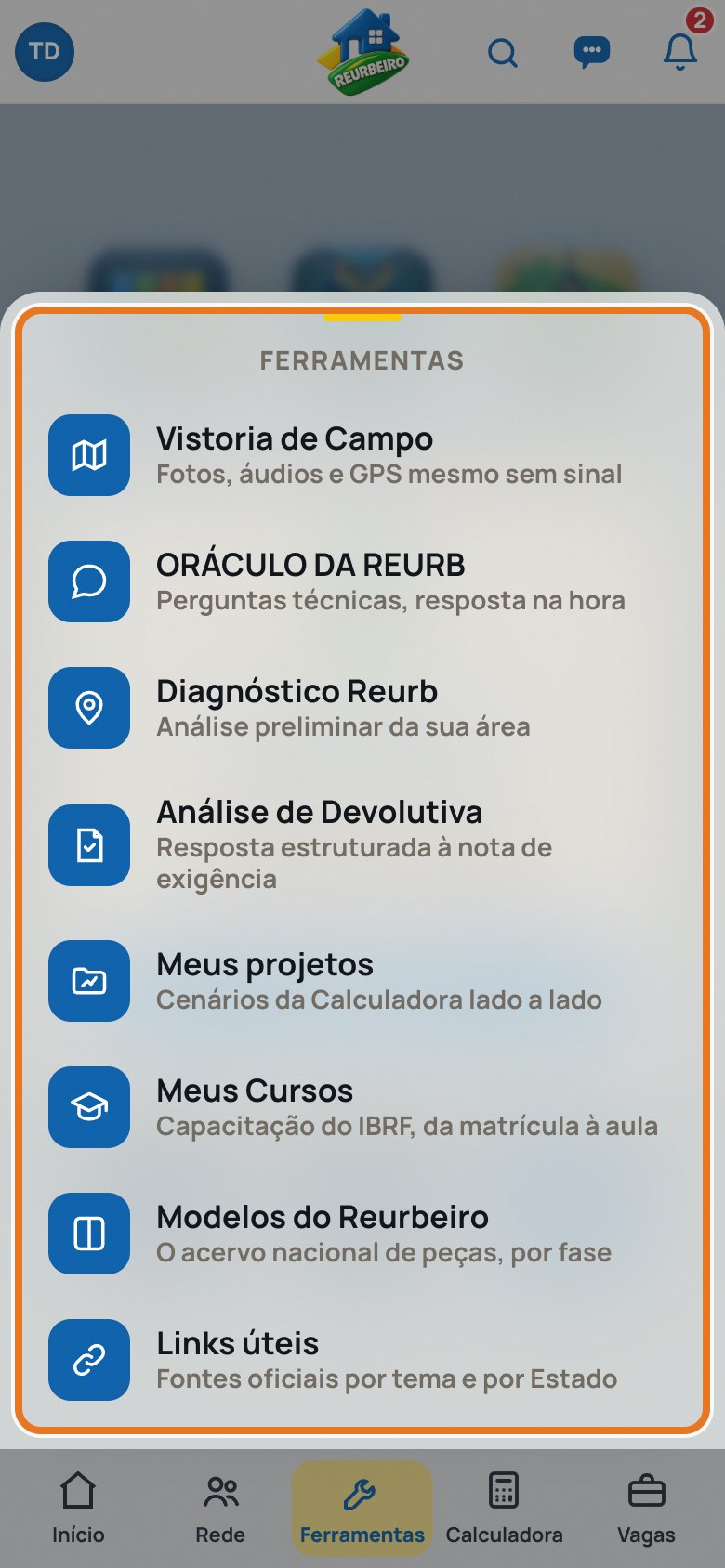
  3. Ferramentas: Vistoria, ORÁCULO, Diagnóstico, Devolutiva, Meus projetos, Meus Cursos, Modelos e Links úteis.
  4. Calculadora.
  5. Vagas.
  6. No alto ficam a lupa (busca), as mensagens, o sino de avisos e o seu avatar (o painel).
Tela do site: A aba Início.
A aba Início.
Tela do site: A aba Ferramentas.
A aba Ferramentas.

O que só o app tem

Passo a passo
  1. Sino de avisos: o Diagnóstico pronto e as mensagens novas chegam aqui.
  2. Face ID (iPhone): no painel, toque em Ligar a tranca por Face ID.
  3. Atalhos da Siri:
    • "Abrir vistoria no REURBEIRO";
    • "Perguntar ao Oráculo no REURBEIRO";
    • "Novo diagnóstico no REURBEIRO".
Tela do site: O sino de avisos, no alto do painel do app.
O sino de avisos, no alto do painel do app.

O que é diferente no app

Passo a passo
  1. A assinatura é feita no site, fora do app.
  2. O pagamento do Diagnóstico e da Devolutiva chega por e-mail. Toque em Receber o link de pagamento por e-mail → e pague por Pix ou cartão.
  3. A coruja guia não aparece.

Jornadas que começam no app e terminam no site

Passo a passo
  1. Vistoria → Dossiê → Diagnóstico
    • No app, antes de sair: com sinal, abra a vistoria e toque em Modo campo;
    • No campo, sem sinal: fotos, áudios, pontos e notas ficam guardados no aparelho;
    • De volta ao sinal: tudo sobe sozinho até aparecer Tudo sincronizado;
    • No computador: abra a vistoria no site, encerre, gere o dossiê em Word e toque em → Transformar em Diagnóstico Prévio.
  2. Calculadora → Meus projetos
    • No app: simule na aba Calculadora e salve em Meus projetos;
    • No computador: abra Meus projetos e compare os cenários na tela grande.
  3. Modelos e Manual do Reurbeiro
    • No app: consulte a etapa e a ficha da peça;
    • No computador: baixe o Word e edite.
Tela do site: A Vistoria no app.
A Vistoria no app.

10 Ajuda

Onde falar com o IBRF

Passo a passo
  1. WhatsApp do IBRF: (11) 99112-3883, a resposta mais rápida. Há um botão verde do WhatsApp em todas as páginas do site.
  2. E-mail: contato@ibrf.org.br
  3. Morador que quer regularizar: use Contar o meu caso →, na página Quero regularizar meu imóvel. Preencha o formulário e toque em Enviar o meu caso ao IBRF.
  4. Perguntas frequentes de Reurb:
    • para prefeituras, no fim de Setor Público;
    • para registradores, em Registro de Imóveis.
Tela do site: A primeira pergunta do formulário "Conte o seu caso ao Instituto".
A primeira pergunta do formulário "Conte o seu caso ao Instituto".

IBRF - INSTITUTO BRASILEIRO DE REGULARIZAÇÃO FUNDIÁRIA · contato@ibrf.org.br · (11) 99112-3883